
Dalle, lumière, USB-C, ergonomie : tout ce qui décide de la qualité d’un écran, sauf la résolution
La définition, nous l’avons traitée en détail dans le guide des résolutions, du PPI et du 4K, et les familles de dalles dans le comparatif TN, VA, IPS, OLED et QLED. Ce guide-ci prend le relais sur tout le reste : le type de dalle, la luminosité face à une baie vitrée, le câble unique qui charge le portable, le pied qui monte ou pas, et les labels qui ne garantissent pas ce que l’on croit. C’est là que se jouent réellement le confort de huit heures de travail et la durée de vie d’un parc.
Pourquoi deux écrans vendus « IPS » ne donnent pas la même image ?
Le contraste imprimé sur une fiche produit ne veut presque rien dire. Ce qui sépare vraiment une dalle IPSIn-Plane SwitchingTechnologie de dalle LCD dont les cristaux pivotent dans le plan de l'écran. Elle offre les meilleurs angles de vision des LCD et des couleurs stables hors axe, au prix d'un contraste natif modeste (souvent autour de 800 à 1 100:1 mesuré). Sa variante IPS Black atteint environ 2 000 à 2 400:1. d’une VAVertical AlignmentTechnologie de dalle LCD dont les cristaux sont alignés verticalement au repos, ce qui bloque mieux la lumière et donne un contraste natif élevé (souvent 3 000 à 4 600:1). En contrepartie, l'image se délave dès qu'on regarde l'écran de côté et des traînées sombres apparaissent au défilement., d’une TNTwisted NematicLa plus ancienne des technologies LCD encore commercialisées. Elle est rapide et peu coûteuse mais présente les plus mauvais angles de vision, avec une dégradation verticale très marquée. En entreprise, elle ne se justifie que sur un poste secondaire à très bas coût. ou d’une OLEDOrganic Light-Emitting DiodeTechnologie où chaque pixel émet sa propre lumière et peut s'éteindre complètement, ce qui donne un noir absolu et d'excellents angles de vision. Son point faible en bureautique est le marquage provoqué par les éléments affichés en permanence, ainsi qu'une luminosité limitée sur les grandes surfaces blanches. — y compris sa variante QD-OLEDQuantum Dot OLEDVariante d'OLED associant une source bleue à une couche de points quantiques pour obtenir des couleurs très saturées. Sa disposition triangulaire de sous-pixels produit des franges vertes et violettes autour du texte, et ses noirs virent au violet en pièce très éclairée faute de polariseur. — c’est le comportement quand on regarde de biais, la netteté des petits caractères et le risque de marquage. Trois critères qu’aucun argument marketing ne résume, et que seules des mesures indépendantes tranchent.
| Technologie | Contraste natif mesuré | Angles de vision | Marquage / rémanence | Netteté du texte | Verdict bureau B2B |
|---|---|---|---|---|---|
| TN | ≈ 700 à 1 000:1 (valeurs constructeur) | Les plus mauvais, dégradation verticale marquée | Aucun risque | Bonne | À éviter, sauf second écran à très bas coût |
| IPS classique | 807:1 mesuré sur un modèle courant | Les meilleurs des LCD, mais variables d’un modèle à l’autre (délavage dès 26° sur certains, 48° sur d’autres) | Aucun risque | Bonne | Choix par défaut : bureautique, accueil, poste partagé |
| IPS Black / Enhanced IPS Black | 2 410:1 mesuré | Identiques à l’IPS | Aucun risque | Bonne | Meilleur compromis pour un poste cadre, finance ou CAO 2D |
| VA | 4 660:1 mesuré | Point faible : image délavée dès qu’on sort de l’axe | Aucun risque | Bonne, mais traînées sombres en défilement | Poste individuel en pièce sombre uniquement ; à proscrire si l’écran est montré à un tiers |
| WOLED | Noir nul en pièce sombre | Excellents | Risque réel sur éléments statiques | Léger liseré coloré ; la 3e génération améliore le texte | Envisageable pour la création, pas pour un poste de saisie |
| QD-OLED | Noir nul en pièce sombre, mais noirs violacés en pièce claire | Excellents | Risque réel sur éléments statiques | Franges vertes et violettes autour du texte (sous-pixels triangulaires) | Meilleures couleurs, mais le pire choix pour 8 h de texte en bureau lumineux |
| Technologie | Références qui font le marché | Gammes professionnelles concernées | Ce que nous distribuons |
|---|---|---|---|
| TN | Iiyama ProLite E2483HS, ASUS VG248QG | Plus aucune gamme professionnelle n’en propose : le TN ne survit qu’en premier prix | Non recommandé pour un poste principal |
| IPS classique | Dell P2725H, HP E24 G5, Lenovo ThinkVision T24i-30, Philips 243V7QJAB, Iiyama ProLite XUB2493HS, AOC 24G42E | Dell P-Series, HP E-Series, Lenovo ThinkVision T et S, Philips B-Line, AOC | Écran Dell P2725H 27 pouces, Philips 243V7QJAB et 246E9QJA, Lenovo ThinkVision S22i-30 |
| IPS Black et Nano IPS | Dell UltraSharp U2723QE, U2724DE et U3425WE, HP Series 7 Pro 732pk, LG 27UP850N | Dell UltraSharp, HP Series 7 Pro, Lenovo ThinkVision P | Dell UltraSharp U3425WE, AOC U32U3CV en Nano IPS |
| VA | Philips 325M8C, AOC C32G2ZE/BK, Samsung Odyssey G5, BenQ EW3270U | Surtout en incurvé et en grand format ; quasi absente des catalogues bureautiques | Philips 322M8CZ et 325M8C, AOC C27G42E, C27G4ZXE et C32G2ZE/BK |
| WOLED | LG UltraFine 32EP950, LG UltraGear 27GS95QE, ASUS ProArt PA32DC | Création, étalonnage, montage vidéo | Sur commande, après vérification de l’usage réel |
| QD-OLED | AOC AGON PRO AG276UZD, Dell Alienware AW2725DF, Samsung Odyssey OLED G8, MSI MPG 271QRX | Usage mixte création et loisirs, jamais poste de saisie | AOC AGON PRO AG276UZD 27 pouces, AOC AGON PRO AG326UD en 31,5 pouces |
Le contraste, c’est simplement l’écart entre le blanc le plus clair et le noir le plus sombre que la dalle sait produire. Une VA descend plus bas dans le noir : sur un document affiché en mode sombre, le fond est vraiment noir au lieu d’être gris charbon. Mais elle paie ce noir par un défaut structurel : dès qu’on la regarde de côté, l’image se délave et les couleurs partent.
Réunion à deux devant un devis : le commercial est en face de l’écran, le client est assis à 40 ou 50° sur le côté du bureau. Sur une dalle VA, il voit un tableau grisâtre et des couleurs fades, et il demande qu’on tourne l’écran. Sur une IPS, il lit exactement la même chose que vous. C’est cet unique scénario qui doit décider : dès que l’écran est vu par quelqu’un d’autre que son utilisateur, l’IPS gagne, quel que soit le contraste annoncé. Concrètement, cela veut dire un IPS de bureau — un Dell P-Series, un HP E-Series, un Lenovo ThinkVision ou un Philips B-Line — plutôt qu’un incurvé VA vendu pour le jeu.
Les chiffres de contraste des fiches produit ne sont pas normalisés, et le « contraste dynamique » n’a aucune signification physique. Les mesures d’un laboratoire indépendant qui achète les écrans donnent, sur des modèles récents : 807:1 pour une IPS classique annoncée à 1 000:1, 2 410:1 pour une Enhanced IPS Black, 4 660:1 pour une VA. En moyennes de parc, l’écart IPS/VA se situe autour d’un facteur 3 (environ 1 100:1 contre 3 300:1), pas d’un facteur 6 comme on le lit parfois : ce facteur 6 n’apparaît qu’en comparant deux extrêmes, et il devient sans objet dès qu’on introduit l’IPS Black ou l’OLED.
L’argument « 178°/178° » imprimé sur tous les cartons ne signifie rien d’exploitable : cette valeur est relevée au seuil normalisé d’un rapport de contraste de 10:1, un plancher si bas qu’aucune dalle du marché ne le rate. Il n’intègre ni la dérive de couleur, ni la chute de gamma, ni le voile grisâtre hors axe. La fenêtre angulaire réellement utile est de l’ordre de ±30° à l’horizontale et ±15° à la verticale — soit exactement ce que couvrent deux personnes assises devant un 27 pouces, et l’écart de taille entre un collaborateur d’1,60 m et un d’1,85 m devant le même écran. C’est ce maintien du contraste et de la luminance dans cette fenêtre qu’il faut exiger dans un cahier des charges, pas « 178° ».
La VA traîne un second défaut moins connu : le maculage sombre. Sur un modèle mesuré, le temps de réponse moyen est de 4,5 ms mais grimpe à 10,3 ms sur les 10 % de transitions les plus lentes, celles qui partent du noir — d’où les traînées quand on fait défiler un tableau à fond sombre. Côté IPS, l’écart entre références est considérable : certaines dalles ne se délavent qu’à 48° hors axe, d’autres dès 26°. Deux écrans « IPS 27 pouces » de la même année peuvent donc se comporter très différemment en poste partagé.
Sur OLED, le risque de marquage est réel et il vise précisément le scénario bureautique : barre des tâches, ruban Office, en-têtes de tableur, panneaux d’environnement de développement, affichés au même endroit huit heures par jour. Les essais de longévité indépendants convergent : sur du contenu varié, l’OLED tient très bien la durée d’un amortissement ; sur des éléments statiques permanents, une rétention finit par s’installer. Ils ne sont donc pas rassurants pour un poste de travail, ils confirment le risque. S’ajoute la géométrie des sous-pixels : le QD-OLED produit un liseré vert en bas et violet en haut des fenêtres et des caractères, les WOLED récents ont amélioré la chose en passant du RWBG au RGWB, et les dalles à sous-pixels en bandes verticales RGB arrivées en 2026 corrigent enfin le problème. Dernier point souvent oublié : les OLED sont peu lumineux en fenêtre blanche plein écran — un navigateur ou un tableur, donc.
Un point que les fiches produit ne disent jamais : les marques d’écrans ne fabriquent presque plus de dalles. Quatre fondeurs — LG Display, Samsung Display, BOE et AUO — alimentent l’essentiel du marché, ce qui explique que deux références concurrentes puissent partager exactement la même dalle. La différenciation se joue alors ailleurs : électronique de traitement, pied, connectique, KVM, durée et portée de la garantie. C’est la raison pour laquelle un Dell P2725H, un HP E24 G5, un Lenovo ThinkVision T24i-30 et un Philips 243V7QJAB se ressemblent tant à l’image et se distinguent surtout par le pied et le hub. Les gammes qui reviennent dans les appels d’offres sont Dell P-Series et UltraSharp, HP E-Series et Series 7 Pro, Lenovo ThinkVision T et P, Philips B-Line, Iiyama ProLite, AOC, ASUS ProArt, BenQ PD et, pour les postes couleur, EIZO ColorEdge et FlexScan. Le détail des familles de dalles est traité dans notre guide TN, VA, IPS, OLED et QLED, et l’ensemble des références disponibles se parcourt dans la catégorie Moniteurs & Écrans.
Conséquence pratique pour un parc : l’IPS reste le choix par défaut, l’IPS Black le choix de confort pour les postes qui manipulent des documents sombres ou des visuels, la VA une exception réservée au poste individuel isolé, l’OLED un choix de niche pour la création et le montage. Et si la question de la définition se pose en parallèle, elle se traite indépendamment, dans le guide dédié aux résolutions et au PPI.
Lire la suiteRéduire
Pourquoi le contraste s’effondre dès qu’on ouvre les rideaux
Dans un bureau réel, la lumière ambiante détruit le contraste bien plus vite que la dalle ne le crée. Un plateau vitré plein sud, des néons au plafond, un UGRUnified Glare RatingIndice normalisé d'éblouissement d'inconfort produit par les luminaires d'un local. Pour un bureau où l'on écrit, saisit et lit sur écran, la valeur à ne pas dépasser est 19. Un UGR mal maîtrisé explique une large part des plaintes de fatigue visuelle attribuées à tort aux écrans. mal maîtrisé : la luminosité maximale, la luminosité minimale et le traitement de surface pèsent alors plus lourd que n’importe quel rapport de contraste natif.
| Situation du poste | Éclairement ambiant | Luminance écran à viser | Ce que ça implique à l’achat |
|---|---|---|---|
| Bureau intérieur sans fenêtre, éclairage indirect | 300 à 500 lx | 150 à 200 cd/m² en usage | Un écran d’entrée de gamme suffit ; vérifier surtout qu’il descend sous 100 cd/m² |
| Bureau conforme aux niveaux normés (écriture, saisie, lecture, traitement de données) | 500 lx, uniformité ≥ 0,6, Ra ≥ 80, UGR ≤ 19 | Blanc écran au-dessus de 200 cd/m² | Sous 200 cd/m², la limite de luminance admise pour les luminaires est deux fois plus sévère |
| Plateau avec grande baie vitrée (cas fréquent en Algérie) | 1 000 à 3 000 lx près des fenêtres | 300 à 400 cd/m² utiles | Traitement mat ou semi-mat obligatoire ; le contraste natif ne sert plus à rien |
| Poste face ou dos à la fenêtre | Variable, éblouissant | Aucune luminance ne suffira | Ne pas compenser par la luminosité : réimplanter l’écran perpendiculairement à la fenêtre et incliner la dalle |
| Travail de nuit ou en mode sombre | < 200 lx | Descente sous 100 cd/m² indispensable | Un écran qui plafonne à 150 cd/m² au minimum devient une lampe de chevet |
| Travail couleur, contrôle d’épreuve | 500 lx maîtrisés, murs neutres | 80 à 160 cd/m² calibrés | Écran calibrable et sonde ; c’est la stabilité qui compte, plus le pic de luminosité |
Un écran ne fabrique pas du noir : il fabrique le moins de lumière possible. Tout ce que la pièce projette sur la dalle vient s’ajouter par-dessus. C’est pour cela qu’un écran magnifique en salle de démonstration, rideaux tirés, paraît terne une fois posé sur un bureau à côté d’une fenêtre.
Un poste d’accueil installé plein sud, à Alger, en juin : la personne monte la luminosité à fond dès 10 h, se plaint d’avoir mal aux yeux à 16 h, puis rebaisse tout et n’arrive plus à distinguer les lignes grisées de son tableau. Le problème n’est ni la dalle ni la carte graphique : c’est l’orientation du bureau par rapport à la fenêtre. Déplacer l’écran de 90° coûte zéro dinar et règle ce que 200 cd/m² supplémentaires n’auraient pas réglé.
L’ordre de grandeur est calculable. Une surface mate renvoie de façon diffuse environ 2 % de l’éclairement qu’elle reçoit, et la luminance parasite ajoutée vaut l’éclairement multiplié par ce coefficient et divisé par π. À 500 lx, cela ajoute environ 3,2 cd/m² sur le noir ; à 2 000 lx, environ 12,7 cd/m². Une dalle réglée à 200 cd/m² avec un noir à 0,2 cd/m² (donc 1 000:1 sur le papier) tombe à un noir mesuré à 3,4 cd/m² dans un bureau normé, soit un contraste perçu d’environ 60:1 — et d’environ 16:1 près d’une baie vitrée. Payer une dalle à 4 660:1 « pour le contraste » dans un bureau algérien plein sud n’apporte donc rien : ce sont la luminosité et le traitement de surface qui décident. Sur un plateau vitré, les gammes qui annoncent réellement 350 à 400 cd/m² sont les Dell UltraSharp, les HP Series 7 Pro, les Lenovo ThinkVision P et les AOC de la série U3 comme l’U32U3CV ; l’entrée de gamme — Lenovo ThinkVision S22i-30, Philips 246E9QJA, HP V24i — plafonne le plus souvent à 250 cd/m², ce qui reste confortable dans un bureau intérieur mais insuffisant à un mètre d’une fenêtre.
La norme d’éclairage des lieux de travail lie explicitement l’écran et les luminaires, mais pas dans le sens qu’on lui prête. Elle n’oblige personne à refaire son éclairage à cause d’un écran : elle durcit les exigences sur les luminaires quand l’écran est peu lumineux. Au-dessus d’environ 200 cd/m² de blanc, la luminance moyenne des luminaires réfléchis dans la dalle peut monter jusqu’à environ 3 000 cd/m² ; en dessous, la limite tombe à environ 1 500 cd/m², et elle se resserre encore pour le travail en polarité négative (mode sombre) ou en couleur. Traduction pour un acheteur : commander 30 écrans à 220 cd/m² au lieu de 300 cd/m² pour gratter sur la commande, c’est se retrouver contraint sur le choix des luminaires du plateau. L’économie sur les écrans se paie en reprise d’éclairage.
Les valeurs de référence pour un poste de saisie, de lecture ou de traitement de données : environ 500 lx sur la zone de travail (jusqu’à 1 000 lx en valeur renforcée), une uniformité d’au moins 0,6, un indice de rendu des couleurs d’au moins 80, un UGR inférieur ou égal à 19, environ 150 lx sur les murs et 100 lx au plafond. Ce sont ces lignes, et non la fiche de l’écran, qui expliquent la majorité des plaintes de fatigue visuelle sur un plateau.
Côté surface, il n’existe pas deux mais trois familles. Le mat classique, de loin le plus courant, disperse la lumière : il tue les reflets nets mais voile l’image et donne un effet de scintillement sur les caractères fins (voile de l’ordre de 25 %). Le semi-mat, ou faible voile, est le compromis qui progresse (environ 10 à 15 %). Enfin la surface brillante traitée antireflet garde des noirs profonds mais renvoie des reflets nets et identifiables. Sur OLED, ce traitement vient des fabricants de dalles et non des marques d’écrans : LG Display livre ses WOLED avec un antireflet semi-mat, Samsung Display ses QD-OLED avec un traitement antireflet sur surface brillante — deux philosophies opposées, à choisir selon la pièce. C’est pourquoi un LG UltraFine 32EP950 et un AOC AGON PRO AG276UZD ne se comportent pas du tout pareil face à une baie vitrée, alors qu’on les range tous les deux sous l’étiquette OLED. Règle simple : fenêtre dans le dos de l’utilisateur, jamais de brillant.
Test à faire à la livraison, gratuit et sans instrument : écran éteint, l’utilisateur se place à sa position de travail. Sur un mat, le tube du plafonnier devient une tache laiteuse large ; sur un brillant, on y lit l’heure de sa montre. Si l’un des deux est insupportable à cette place, aucun réglage d’image ne le corrigera.
Lire la suiteRéduire
Un seul câble pour tout : à quelles conditions ça marche vraiment ?
« USB-C » sur une fiche produit recouvre des réalités très différentes. Le wattage PDPower DeliveryProtocole d'alimentation par le connecteur USB-C qui permet à un écran de recharger l'ordinateur portable par le même câble que la vidéo. Le wattage annoncé doit être au moins égal à celui du chargeur d'origine de la machine, faute de quoi la batterie se décharge pendant l'utilisation. décide si le portable se recharge ou se décharge en réunion, la présence de compression DSCDisplay Stream CompressionCompression visuellement sans perte normalisée par le VESA, appliquée au flux vidéo DisplayPort. Elle permet de faire passer une définition ou une fréquence élevée sur moins de paires de câble, et donc de libérer de la bande passante pour les données USB ou pour un second écran en chaîne. ou d’un lien Thunderbolt décide de la vitesse du hub, le MSTMulti-Stream TransportFonction du DisplayPort qui permet de transporter plusieurs flux vidéo sur un seul lien et donc de chaîner des écrans les uns derrière les autres. Le budget de bande passante limite en pratique la chaîne à deux écrans 4K à 60 Hz en 8 bits sans compression, et les Mac à puce Apple Silicon ne la gèrent pas en écran étendu. décide si l’on peut chaîner un second écran, et le KVMKeyboard, Video, MouseCommutateur qui permet de piloter plusieurs ordinateurs avec un seul clavier, une seule souris et un seul écran. Intégré à l'écran, il exige deux entrées vidéo et deux ports USB montants, et évite le coût comme le bridage de bande passante d'un boîtier externe. décide si deux machines peuvent partager un clavier. Quatre lignes à vérifier avant la définition et avant la fréquence.
| Type de machine | Chargeur d’origine | PD minimum de l’écran | Piège à éviter | Références qui tiennent la ligne |
|---|---|---|---|---|
| Ultraportable 13 à 14 pouces | 45 à 65 W | 65 W | Inutile de payer un écran 140 W | Dell P2422HE, Lenovo ThinkVision T24m-29, Philips 243B9H : tous en 65 W |
| Portable pro 14 à 16 pouces | 65 à 90 W | 90 W | Sous 90 W, la batterie descend pendant les pics processeur | Dell UltraSharp U2724DE et P2723DE, HP E27u G5, Lenovo ThinkVision P27u-20 : 90 à 100 W |
| Station mobile 16 pouces avec GPU dédié | 130 à 180 W, parfois 240 W | 140 W, sinon garder le chargeur d’origine | La machine consomme plus qu’elle ne reçoit : elle se décharge « en charge » | Dell UltraSharp U3425WE et U4025QW, HP Series 7 Pro 732pk : vérifier le wattage sur la référence exacte, jamais sur la série |
| PC fixe ou mini-PC | Alimentation secteur | Sans objet | Vérifier qu’il reste une entrée DisplayPort ou HDMI et un port USB montant pour le KVM | Dell P2725H, Philips 243V7QJAB, Lenovo ThinkVision S22i-30 : trois entrées, aucune dépendance à l’USB-C |
| Câbles | — | Puce e-marker et 5 A obligatoires au-delà de 60 W ; câble EPR certifié au-delà de 140 W | Un câble USB-C de charge de téléphone ne transporte ni la vidéo ni plus de 60 W | Belkin, StarTech et Club 3D pour la vidéo pure ; câble USB-C certifié 5 A à e-marker pour la charge |
| Piège de gamme | — | Deux écrans 27 pouces d’une même série peuvent aller de 140 W à 15 W | Un modèle à 15 W en aval ne charge aucun portable : c’est la première ligne à contrôler sur une proforma | Contre-exemple utile : l’AOC U32U3CV 32 pouces 4K embarque un hub USB-C là où d’autres 32 pouces se limitent à 15 W |
L’idée du câble unique est excellente : on pose le portable sur le bureau, on branche un seul connecteur, et l’écran s’allume, le clavier et la souris répondent, le réseau filaire arrive, et la machine se recharge. Encore faut-il que l’écran fournisse assez de courant et que le hub ne soit pas bridé.
Un collaborateur branche son disque de sauvegarde sur le hub de l’écran et vient dire que la copie de 40 Go tourne depuis deux heures. Rien n’est en panne : l’écran est configuré pour donner toute la bande passante à l’image, et il ne reste que de l’USB 2.0 pour les données, soit environ 30 Mo/s. Le même transfert en USB 3 prend moins de deux minutes. Le réglage se change dans le menu de l’écran, souvent sous un intitulé du type « haute résolution / haut débit » — et le choix du support de sauvegarde compte tout autant, comme détaillé dans notre guide du stockage et de la mémoire.
Le mécanisme est le suivant. En mode DisplayPort sur USB-C, la vidéo réquisitionne les paires haute vitesse du connecteur. En configuration à quatre paires, on monte jusqu’à du 5K non compressé, mais les données ne circulent plus qu’en USB 2.0, soit 480 Mb/s théoriques et environ 40 Mo/s réels : un port réseau gigabit intégré à l’écran est alors bridé, et un SSD externe rampe. En configuration à deux paires, on garde du 4K à 60 Hz en 24 bits plus de l’USB 3 jusqu’à 10 Gb/s simultanément. Deux échappatoires modernes : la compression DSC, qui libère les paires tout en gardant la définition, et surtout l’USB4 ou le Thunderbolt, où la vidéo est encapsulée dans le lien et cohabite nativement avec l’USB 3.2. Autrement dit, la vieille règle « pleine vidéo égale USB 2.0 » ne vaut que pour les écrans en simple mode DisplayPort : elle ne s’applique pas à un écran station d’accueil Thunderbolt.
Sur l’alimentation, la règle d’achat tient en une phrase : le wattage PD de l’écran doit être supérieur ou égal au wattage du chargeur d’origine de la machine. Les gammes professionnelles s’échelonnent typiquement en 65 W, 90 W et 140 W. La spécification récente autorise jusqu’à 240 W en 48 V, mais elle exige un câble à profil étendu correctement identifié ; au-delà de 60 W, une puce e-marker et un câblage 5 A sont déjà obligatoires. Les constructeurs recommandent d’ailleurs explicitement de conserver l’adaptateur secteur d’origine pour les machines qui demandent plus que ce que l’écran délivre. Sous-dimensionner le PD, c’est garder deux câbles sur le bureau : le « single cable » n’existe alors plus.
Sur le terrain, trois familles se distinguent nettement. Les écrans station d’accueil Thunderbolt — Dell UltraSharp U3425WE et U4025QW, HP Series 7 Pro 732pk, Lenovo ThinkVision P27pz-30 — remplacent réellement un dock : un câble, la vidéo, l’USB 3, le réseau filaire et la charge. Les écrans à simple hub USB-C — Dell P2723DE, HP E27u G5, Philips 243B9H, AOC U32U3CV — couvrent très bien un poste bureautique sans prétendre au débit d’un Thunderbolt. Enfin les écrans sans USB-C imposent un boîtier séparé, du Lenovo USB-C Dual Display Travel Dock au dock fixe de bureau, et l’arbitrage se fait alors dans notre guide des stations d’accueil USB-C et Thunderbolt. Un point souvent oublié au passage : recharger un portable par l’écran ne dispense pas de surveiller l’usure de la batterie, sujet traité dans le guide des batteries de portable.
Le KVM intégré remplace un boîtier externe, mais il impose une contrainte matérielle : il faut au minimum deux entrées vidéo, deux ports USB montants et des ports descendants pour le clavier et la souris. Le montage type est le portable en USB-C ou Thunderbolt d’un côté (image, charge et périphériques sur un câble) et le poste fixe en DisplayPort plus un câble USB dédié de l’autre. L’avantage sur un boîtier externe est double : pas de coût additionnel et pas de bridage de bande passante, un commutateur limité à une ancienne norme HDMI rabotant la définition ou la fréquence. Certaines gammes proposent une bascule automatique vers la dernière machine branchée, ce qui évite d’expliquer la manipulation à chaque arrivant en bureaux partagés. Côté catalogues, le KVM intégré se trouve chez Dell (P-Series et UltraSharp, du P2723DE à l’U3425WE), HP (E-Series et Series 7 Pro), Lenovo (ThinkVision T et P), Philips (B-Line, 243B9H et 27B1U) et AOC (série U3) ; il reste absent de la quasi-totalité des écrans grand public.
Pour le chaînage, le budget est arithmétique. En DisplayPort 1.4 sans compression, le lien offre 25,92 Gb/s utiles et un flux 4K à 60 Hz en 8 bits en consomme environ 12,5 Gb/s : deux écrans passent tout juste, un troisième ou un passage en 10 bits ou HDR ne passe plus. Avec la compression DSC, la limite recule nettement. Côté Apple, la nuance est importante : ce sont les machines à puce Apple Silicon qui ne gèrent pas le MST en écran étendu — elles dupliquent l’affichage — alors que la chaîne Thunderbolt, elle, fonctionne (deux écrans au maximum). Les contournements sont la chaîne Thunderbolt ou un adaptateur à compression logicielle. Vérifiez donc le parc de machines avant de commander des écrans à sortie DisplayPort — et comptez les sorties réellement disponibles, qui dépendent du choix entre carte graphique intégrée et dédiée : un Intel Iris Xe ou un AMD Radeon 780M pilotent trois écrans, une NVIDIA RTX A400 ou une T400 en pilotent quatre.
Dernier point, souvent le plus rentable : si l’écran embarque un port réseau filaire, il remplace un dock et fiabilise le poste. Encore faut-il que le lien ne soit pas bridé en USB 2.0 par le réglage vu plus haut, sinon le gigabit s’effondre et l’utilisateur retourne au Wi-Fi — dont les limites réelles sont détaillées dans notre guide des générations Wi-Fi, et dont la seule alternative fiable reste un câblage cuivre correctement posé jusqu’au poste.
Lire la suiteRéduire
Le réglage en hauteur n’est écrit sur aucun label : écrivez-le sur le bon de commande
C’est le piège le plus coûteux de tout le sujet. Les labels d’écran couvrent l’image — luminance, uniformité, couleurs — mais pas la mécanique du pied. Aucun n’impose de course en hauteur, de pivot ni de rotation. Seules la norme de fixation VESAVideo Electronics Standards AssociationOrganisme de normalisation de l'affichage, dont le nom désigne couramment la norme d'entraxe de fixation murale ou sur bras. Les entraxes se lisent par couple taille et poids : 100 × 100 mm en M4 jusqu'à 14 kg, 100 × 200 mm à partir de 23 pouces jusqu'à 22,7 kg, puis 200 mm et plus en M6 ou M8 pour les grands formats. et un cahier des charges rédigé explicitement protègent l’acheteur.
| Élément | Valeur cible | Pourquoi |
|---|---|---|
| Hauteur du haut de dalle | Au niveau des yeux de l’utilisateur assis, plus bas pour les porteurs de verres progressifs | Prévention des cervicalgies et de la fatigue visuelle |
| Réglage en hauteur du pied | Course ≥ 110 mm, à exiger explicitement | Aucun label ne l’impose : un écran certifié peut n’avoir qu’un pied fixe. Repères marché : Dell P-Series et UltraSharp, HP E-Series, Lenovo ThinkVision T et P offrent 130 à 155 mm de course ; les Lenovo ThinkVision S, Philips E-Line et AOC d’entrée de gamme n’offrent que l’inclinaison |
| Inclinaison | Environ -5° à +21° | C’est l’inclinaison, pas la luminosité, qui supprime un reflet de plafonnier |
| Pivot portrait 90° | À exiger pour le développement, le juridique et la comptabilité | Lecture de code, de contrats et de grands livres sans défilement permanent |
| Distance œil-écran | 50 à 70 cm, davantage sur grand écran ou multi-écrans | Confort d’accommodation |
| Fixation VESA | 100 × 100 mm en M4 jusqu’à 14 kg ; 100 × 200 mm à partir de 23 pouces jusqu’à 22,7 kg ; 200 × 200 mm en M6 jusqu’à 50 kg | Le trou seul ne suffit pas : c’est le couple taille/poids qui compte |
| Bras et supports | Charge admissible supérieure au poids réel de la dalle nue, mesurée au déport utilisé | Références du marché : Ergotron LX et HX, Neomounts, Kensington SmartFit, Fellowes Platinum, Startech. Chez YouShop, le support double écran VORTEX MecaMounts VRX46-C024E 17-32 pouces couvre 9 kg par bras |
| Implantation | Écran perpendiculaire à la fenêtre, entre les rangées de luminaires ; surfaces claires et mates ; plan de travail de 80 cm de profondeur et 160 cm de largeur ; clavier à 10-15 cm du bord | Supprime la cause des reflets au lieu de la compenser |
| Rythme de travail | Pause active idéalement toutes les 30 minutes | Récupération visuelle, posturale et mentale |
Le test d’ergonomie le plus utile dure une seconde et ne demande aucun instrument. L’utilisateur s’assoit, le dos contre le dossier, et regarde droit devant lui : son regard doit tomber sur le bord haut de la dalle. Bras tendu, sa main doit effleurer l’écran. Si les deux conditions sont réunies, l’essentiel est fait.
Dans la moitié des bureaux que nous visitons, l’écran est posé sur deux ramettes de papier ou sur un annuaire pour atteindre cette hauteur. Ce n’est pas un manque de sérieux de l’utilisateur : c’est le signe que le pied livré n’était pas réglable. L’économie faite sur ce pied à l’achat se paie ensuite en douleurs cervicales, en arrêts et en bricolage.
Les repères officiels sont stables et faciles à écrire dans un marché : haut de l’écran au niveau des yeux (plus bas pour les porteurs de verres progressifs, qui regardent par le bas du verre), distance œil-écran généralement de 50 à 70 cm, à augmenter pour les grands formats et le multi-écrans, inclinaison utilisée pour limiter les reflets, écran implanté perpendiculairement à la fenêtre et entre les rangées de luminaires, surfaces de travail claires et mates, plan de travail d’au moins 80 cm de profondeur et 160 cm de largeur, clavier posé à 10 à 15 cm du bord, et pauses actives idéalement toutes les 30 minutes.
Le point aveugle des labels mérite d’être martelé : la partie « ergonomie visuelle » d’une certification d’écran couvre la densité de pixels, le gamut, l’uniformité, la luminance, le niveau de noir et le gamma — pas le pied. Un fournisseur qui répond « écran certifié » à une exigence « écran ergonomique » ne répond pas à la question. Il faut donc écrire séparément : réglage en hauteur d’au moins 110 mm, pivot portrait 90°, rotation d’environ ±30°, inclinaison de -5° à +21°, fixation VESA 100 × 100. Sans ces lignes, rien n’oblige le fournisseur à livrer autre chose qu’un pied fixe incliné.
La norme de fixation se lit par couple taille/poids, et pas seulement par entraxe : 75 × 75 mm en M4 pour les petits formats jusqu’à 8 kg, 100 × 100 mm en M4 à partir de 12 pouces jusqu’à 14 kg, 100 × 200 mm à partir de 23 pouces jusqu’à 22,7 kg, puis des entraxes de 200 mm et plus en M6 ou M8 pour les grands formats jusqu’à 50 kg, voire au-delà. Un 34 pouces incurvé pèse souvent 7 à 9 kg dalle nue : le 100 × 100 suffit. En revanche, un bras double écran d’entrée de gamme annoncé « 8 kg par bras » ne tiendra pas deux 32 pouces de 9 kg chacun avec un long déport : c’est le bras qui lâche, pas la norme. Les fabricants qui publient une plage de poids honnête plutôt qu’un maximum théorique — Ergotron sur la série LX, Neomounts, Kensington, VORTEX MecaMounts — sont ceux qu’il faut privilégier, et la plage se lit au déport maximal, pas bras replié. Contrôlez toujours le poids sans pied et la charge admissible du bras au déport réellement utilisé.
Sur la santé visuelle, l’ordre de grandeur est connu : une méta-analyse de 103 études transversales portant sur plus de 66 000 participants situe la prévalence du syndrome de vision informatique à 69 %, avec l’Afrique légèrement au-dessus de la moyenne mondiale (71,2 %) et une prévalence supérieure chez les femmes et chez les porteurs de lentilles. Sur un plateau de 30 personnes, cela correspond à une vingtaine de collaborateurs concernés par au moins un symptôme : picotements, vision floue passagère, maux de tête.
Le mécanisme le plus cité est la chute de la fréquence de clignement, qui passe d’environ 15 à 20 par minute au repos à 5 à 8 en tâche visuelle soutenue, avec une proportion croissante de clignements incomplets qui n’étalent pas le film lacrymal. Une réserve honnête s’impose : la même chute s’observe en lecture attentive sur papier. C’est la charge visuelle et cognitive qui la provoque, pas la dalle. Les leviers réels sont donc la hauteur d’écran (un regard légèrement plongeant expose moins de surface cornéenne), les pauses actives, l’hygrométrie du bureau — et non un achat de matériel présenté comme correctif.
Lire la suiteRéduire
Ce qu’un label garantit réellement, et ce qu’il ne garantit pas
Deux mentions très vendeuses ne reposent sur aucune vérification tierce imposée : « flicker-free » et « lumière bleue faible ». La première renvoie à une question technique réelle — la gradation par PWMPulse Width ModulationMéthode de réglage de la luminosité qui allume et éteint le rétroéclairage très rapidement plutôt que d'en réduire l'intensité. À basse luminosité, ce clignotement peut provoquer maux de tête et fatigue visuelle chez les personnes sensibles. Aucun label d'écran ne le mesure : la mention flicker-free reste une allégation du fabricant. — mais qu’aucun label d’écran ne mesure ; la seconde à un bénéfice clinique que la meilleure revue disponible ne retrouve pas.
| Label ou mention | Ce qu’il apporte | Ce qu’il ne garantit PAS | À savoir en 2026 |
|---|---|---|---|
| TCO Certified displays (volet ergonomie visuelle) | Planchers de luminance et de niveau de noir, uniformité, contraste des caractères, tenue des couleurs et des angles, densité de pixels minimale, exigences de circularité (pièces détachées, information de réparation, extension de garantie) | Aucun critère de scintillement, de PWM ni de lumière bleue ; aucun critère de réglage en hauteur, de pivot ou de rotation ; plancher de gamut très bas | La génération 10 a été publiée fin 2024, mais les certificats de la génération précédente restent valides jusqu’à début décembre 2026 : exiger « génération 10 » écarterait une grande partie du marché. Écrire « certification en cours de validité » et vérifier la génération sur le registre officiel |
| Label énergétique européen, ENERGY STAR et EPEAT | Plafonds de consommation en marche et en veille, avec des allocations pour l’alimentation USB-C, le HDR et le large gamut | Rien sur la qualité d’image, rien sur l’ergonomie | Version en vigueur depuis janvier 2020 |
| « Flicker-free », TÜV Rheinland Flicker Free | Allégation fabricant, souvent exacte, jamais vérifiée par un tiers imposé | Aucune valeur chiffrée opposable | La référence technique publique reste la norme IEEE de 2015 : modulation inférieure à 8 % entre 100 et 120 Hz pour un risque faible, au-dessus de 1 250 Hz considéré sans risque |
| « Lumière bleue faible », TÜV Low Blue Light, Eyesafe | Décalage du point blanc vers le jaune, parfois attesté par un organisme tiers | Bénéfice clinique non démontré sur la fatigue visuelle, la performance visuelle ou le sommeil | Revue systématique de 2023, 17 essais randomisés, 619 participants : pas d’effet retrouvé à court terme |
| Calibration usine, ΔE inférieur à 2 | Rapport de calibration fourni dans le carton, gamut maîtrisé en sortie d’usine | Ne dispense pas de recalibrer après environ un an ; ne dit rien de la dérive ni de l’uniformité | Exiger aussi un mode d’émulation sRGB qui borne réellement le gamut tout en laissant la luminosité réglable |
| Garantie « burn-in » OLED | 3 ans chez la plupart des marques qui la proposent | Ces garanties sont régionales, excluent souvent l’usure liée à l’affichage statique prolongé, et plusieurs constructeurs les réservent à un usage personnel — ce qui exclut de fait le poste de travail en entreprise | 2 ans existe, 4 ans reste une exception isolée. En Algérie, la garantie s’exerce via l’importateur : vérifier qui la porte avant de signer |
Un label sert à écarter les mauvais produits, pas à choisir le bon. Sur un écran, il valide surtout des planchers d’image : la dalle ne sera ni trop sombre, ni trop irrégulière, ni trop fausse en couleur. Tout ce qui touche au pied, au scintillement et au confort réel reste à votre charge dans le cahier des charges.
Un test de terrain qui ne coûte rien : filmez l’écran en mode ralenti avec un téléphone, d’abord à 20 % de luminosité, puis à 100 %. Si des bandes sombres défilent à faible luminosité et disparaissent à fond, l’écran gradue par découpage : c’est précisément à basse luminosité, celle que les utilisateurs choisissent en bureau, que les maux de tête apparaissent. Un écran réellement stable garde l’image fixe à toutes les luminosités.
Le scintillement se quantifie : pourcentage de modulation égal à cent fois l’écart entre le maximum et le minimum de luminance, divisé par leur somme. La référence technique publique — une norme d’ingénierie, pas un label — considère qu’en dessous de 8 % de modulation à 100-120 Hz le risque est faible, qu’en dessous de 90 Hz il faut éviter, et qu’au-dessus de 1 250 Hz on est hors de portée du système visuel. Aucun référentiel de certification d’écran ne reprend ces seuils : la mention « flicker-free » reste donc une allégation à vérifier soi-même.
Sur la lumière bleue, la meilleure synthèse disponible est une revue systématique publiée en août 2023 portant sur 17 essais randomisés et 619 participants dans six pays. Conclusion : les verres filtrants ne réduisent probablement pas les symptômes de fatigue visuelle liée à l’ordinateur à court terme, et ne font probablement pas de différence sur la performance visuelle ni sur la qualité du sommeil. La lecture opérationnelle est simple : le mode confort intégré à l’écran est gratuit, il n’y a aucune raison de le refuser et aucune raison de le payer. Le budget correspondant est mieux investi dans un pied réglable ou dans une dalle qui descend sous 100 cd/m² le soir, deux leviers qui agissent sur des causes documentées.
Trois programmes reviennent sur les fiches d’écrans professionnels, et il vaut la peine de les distinguer. TCO Certified traite l’ergonomie visuelle, la durée de vie et la circularité ; EPEAT classe en Bronze, Silver et Gold sur des critères environnementaux ; ENERGY STAR ne parle que de consommation. Dell, HP et Lenovo publient leurs déclarations produit par produit sur les trois programmes, ce qui rend un Dell UltraSharp U2724DE ou un Lenovo ThinkVision P27u-20 facile à documenter dans un dossier d’appel d’offres ; Philips, AOC, Iiyama et BenQ ne couvrent qu’une partie de leurs gammes, et les séries orientées jeu — AOC AGON PRO, Philips Momentum — en sont généralement absentes. Aucun des trois ne dit un mot du pied. Savoir repérer ces lignes fait partie de la lecture d’une fiche technique, exercice détaillé dans notre guide pour lire une fiche technique sans se faire avoir.
Pour les métiers graphiques, l’exigence utile s’est déplacée. La couverture sRGB ne discrimine plus rien : presque tous les écrans professionnels l’atteignent. Trois points que les fiches techniques taisent font la différence : un rapport de calibration d’usine avec un écart colorimétrique moyen inférieur à 2 fourni dans la boîte, un mode d’émulation sRGB qui borne réellement le gamut tout en laissant la luminosité réglable (beaucoup le verrouillent à une valeur inutilisable), et l’uniformité de la dalle. Le large gamut n’est pas un gadget pour autant : l’espace Adobe RGB reste requis en prépresse et le DCI-P3 en vidéo. La règle : sRGB maîtrisé pour le web et la PAO courante, large gamut avec calibration matérielle dès qu’il y a impression ou étalonnage. Les références que l’on retrouve sur ces postes sont l’EIZO ColorEdge CG2700S et le FlexScan EV2795, le BenQ PD3220U et le SW272U, l’ASUS ProArt PA279CRV et le PA32DC, le Dell UltraSharp U3223QE et le NEC MultiSync PA271Q ; en dessous, un écran bureautique bien calibré fait très bien l’affaire pour du web. À l’inverse, un écran sans mode sRGB borné pousse le graphiste à « corriger » un logo déjà correct, et l’impression sort fade.
Sur les garanties OLED, trois réserves valent d’être posées noir sur blanc à un acheteur professionnel. Elles sont régionales, donc non transposables automatiquement à un matériel importé hors circuit officiel ; elles couvrent un défaut constaté mais excluent en général l’usure normale liée à un affichage statique prolongé ; et plusieurs constructeurs réservent leur couverture à un usage personnel ou domestique. Un écran OLED posé à l’accueil d’une agence, affichant le même menu toute la journée, coche exactement la case exclue. Avant de vendre ou d’acheter de l’OLED en bureautique : lire les conditions du pays de facturation.
Enfin, un point de calendrier utile aux appels d’offres et aux renouvellements de parc, notamment ceux déclenchés par la fin du support de Windows 10 : deux générations de certification coexistent jusqu’à fin 2026. Rédiger « certification en cours de validité », vérifier la génération et la date sur le registre du certificateur, et exiger séparément les critères mécaniques est la formulation qui protège sans écarter la moitié du marché.
Lire la suiteRéduire
Cinq phrases qu’on entend en salle de réunion, et ce que disent les mesures
Ces cinq raccourcis coûtent de l’argent : soit ils font payer une caractéristique inutile, soit ils font renoncer à celle qui compte.
« 178°/178°, donc les angles de vision sont bons. »
Cette valeur est relevée au seuil normalisé d’un rapport de contraste de 10:1, si bas qu’aucune dalle ne le rate. Elle n’intègre ni la dérive de couleur, ni le voile grisâtre hors axe. Ce qui compte est le maintien du contraste et de la luminance dans une fenêtre d’environ ±30° à l’horizontale et ±15° à la verticale — l’écart réel entre deux personnes assises devant un 27 pouces.
« Plus le contraste annoncé est élevé, meilleur est l’écran. »
Dans un bureau éclairé à 500 lux, la lumière ambiante remonte le noir d’environ 3,2 cd/m² : une dalle IPSIn-Plane SwitchingTechnologie de dalle LCD dont les cristaux pivotent dans le plan de l'écran. Elle offre les meilleurs angles de vision des LCD et des couleurs stables hors axe, au prix d'un contraste natif modeste (souvent autour de 800 à 1 100:1 mesuré). Sa variante IPS Black atteint environ 2 000 à 2 400:1. à 1 000:1 ne rend plus qu’environ 60:1, et près d’une baie vitrée environ 16:1. Le contraste natif d’une VAVertical AlignmentTechnologie de dalle LCD dont les cristaux sont alignés verticalement au repos, ce qui bloque mieux la lumière et donne un contraste natif élevé (souvent 3 000 à 4 600:1). En contrepartie, l'image se délave dès qu'on regarde l'écran de côté et des traînées sombres apparaissent au défilement. à 4 660:1 ne se voit qu’en pièce sombre. Achetez de la luminosité et un bon traitement de surface, pas un chiffre de contraste.
« Il faut du 144 Hz pour être productif. »
Aucune tâche de bureau ne devient plus rapide au-delà de 60 Hz. Le gain réel est un confort de lecture pendant le défilement, lié à la persistance de l’image (16,7 ms figées à 60 Hz contre 10 ms à 100 Hz). La bonne formulation : ne payez pas de supplément pour du 144 Hz en bureautique, mais ne refusez pas le 100 Hz quand il est déjà inclus sur la dalle.
« L’OLEDOrganic Light-Emitting DiodeTechnologie où chaque pixel émet sa propre lumière et peut s'éteindre complètement, ce qui donne un noir absolu et d'excellents angles de vision. Son point faible en bureautique est le marquage provoqué par les éléments affichés en permanence, ainsi qu'une luminosité limitée sur les grandes surfaces blanches. est le haut de gamme, donc le meilleur choix pour le bureau. »
C’est le scénario le plus défavorable pour cette technologie : barre des tâches, ruban Office et en-têtes de tableur affichés au même endroit huit heures par jour, plus des franges colorées autour des petits caractères et une luminosité modeste en fenêtre blanche plein écran. Excellent pour la création et le montage, risqué pour un poste de saisie.
« Des lunettes anti-lumière bleue régleront la fatigue visuelle de l’équipe. »
La revue systématique de référence, publiée en 2023 sur 17 essais randomisés et 619 participants, ne retrouve pas d’effet sur la fatigue visuelle, la performance visuelle ni le sommeil. Les causes documentées sont la posture, l’éblouissement, la distance et l’absence de pauses : c’est là qu’il faut mettre le budget.
Le point commun de ces cinq phrases : elles portent sur une caractéristique visible sur un carton, alors que la gêne quotidienne vient presque toujours de l’environnement du poste.
Sur un parc de 40 postes, nous avons vu remplacer des écrans jugés « fatigants » alors que la vraie cause était une rangée de luminaires située juste derrière les utilisateurs, réfléchie en plein milieu de chaque dalle. Après réimplantation des bureaux, les mêmes écrans n’ont plus fait l’objet d’aucune remontée.
Un sixième raccourci mérite d’être ajouté : « écran certifié, donc écran ergonomique ». Faux, et c’est le plus coûteux de tous. Les référentiels de certification d’écran ne comportent aucun critère de réglage en hauteur, de pivot ou de rotation ; ils traitent l’image, pas la mécanique. Une dalle certifiée montée sur un pied fixe est parfaitement conforme.
Un septième, plus discret : « je prendrai deux écrans plutôt qu’un ultrawide, c’est pareil ». Ce n’est pas pareil. Un 34 pouces 21:9 — AOC CU34G4, Dell UltraSharp U3425WE, LG 34WQ75C, Philips 34B1U5600, Samsung ViewFinity S6 — supprime la bordure centrale, ce qui est confortable pour comparer deux documents, mais offre moins de pixels horizontaux que deux dalles QHD côte à côte et interdit le pivot portrait. À l’inverse, deux écrans imposent des dalles IPS : sur un montage en angle, l’écran latéral est vu de biais, et une VA s’y délave systématiquement : deux Lenovo ThinkVision T24i-30 ou deux Dell P2425H en angle restent lisibles, deux incurvés VA non.
Enfin, la question du budget doit se poser à l’échelle du poste complet, pas de l’écran seul. Un excellent écran branché sur une machine sous-dimensionnée ne produit rien de bon : le format de poste retenu — tour, mini-PC, portable ou tout-en-un — et le choix du processeur, détaillé dans notre comparatif des générations Intel et AMD, pèsent au moins autant sur le confort perçu que la dalle. Et un poste protégé par un onduleur correctement dimensionné survit aux microcoupures qui font redémarrer l’écran et perdre le document en cours.
Lire la suiteRéduire
Du poste de saisie au poste bi-machine : trois configurations qui couvrent 90 % des besoins
Le format se choisit sur le métier et sur le recul disponible, pas sur la fiche technique. Un poste double écran impose des dalles IPSIn-Plane SwitchingTechnologie de dalle LCD dont les cristaux pivotent dans le plan de l'écran. Elle offre les meilleurs angles de vision des LCD et des couleurs stables hors axe, au prix d'un contraste natif modeste (souvent autour de 800 à 1 100:1 mesuré). Sa variante IPS Black atteint environ 2 000 à 2 400:1. (les VAVertical AlignmentTechnologie de dalle LCD dont les cristaux sont alignés verticalement au repos, ce qui bloque mieux la lumière et donne un contraste natif élevé (souvent 3 000 à 4 600:1). En contrepartie, l'image se délave dès qu'on regarde l'écran de côté et des traînées sombres apparaissent au défilement. se délavent de biais), un poste bi-machine impose un KVMKeyboard, Video, MouseCommutateur qui permet de piloter plusieurs ordinateurs avec un seul clavier, une seule souris et un seul écran. Intégré à l'écran, il exige deux entrées vidéo et deux ports USB montants, et évite le coût comme le bridage de bande passante d'un boîtier externe. intégré, un chaînage impose du MSTMulti-Stream TransportFonction du DisplayPort qui permet de transporter plusieurs flux vidéo sur un seul lien et donc de chaîner des écrans les uns derrière les autres. Le budget de bande passante limite en pratique la chaîne à deux écrans 4K à 60 Hz en 8 bits sans compression, et les Mac à puce Apple Silicon ne la gèrent pas en écran étendu. ou du Thunderbolt, et tout poste nomade impose de vérifier le wattage PDPower DeliveryProtocole d'alimentation par le connecteur USB-C qui permet à un écran de recharger l'ordinateur portable par le même câble que la vidéo. Le wattage annoncé doit être au moins égal à celui du chargeur d'origine de la machine, faute de quoi la batterie se décharge pendant l'utilisation. avant tout le reste.
| Format | Pour qui | Recul | Points d’attention | Modèles de référence |
|---|---|---|---|---|
| 24 pouces 16:9 ou 16:10 | Saisie, accueil, caisse, poste standardisé | 50 à 60 cm | Le 16:10 affiche une vingtaine de lignes de plus qu’un 16:9 à largeur égale | Dell P2425H et P2425 en 16:10, HP E24 G5, Lenovo ThinkVision T24i-30 et S22i-30, Philips 243V7QJAB, Iiyama ProLite XUB2493HS |
| 27 pouces 4K | Cadres, comptabilité, développement, poste principal du parc | 60 à 70 cm | Point d’équilibre du marché professionnel : IPS Black, USB-C 90 à 140 W, KVM. Contrôler le PD et le KVM sur la référence exacte, pas sur la série | Dell UltraSharp U2723QE et U2724DE, HP Series 7 Pro 727pu, Lenovo ThinkVision P27u-20, Philips 27B1U7903, Dell P2725H en Full HD |
| 32 pouces 4K | CAO 2D, cartographie, tableaux de bord, supervision | 70 à 80 cm | Poids fréquemment supérieur à 8 kg : contrôler la charge admissible du bras | AOC U32U3CV, HP Series 7 Pro 732pk, Dell UltraSharp U3223QE, BenQ PD3220U, EIZO FlexScan EV3240X |
| 34 pouces ultrawide 21:9 | Finance, planning, montage, comparaison de documents | 70 à 80 cm, courbure utile | Remplace deux écrans sans bordure centrale, mais moins de pixels horizontaux que deux dalles QHD ; pivot portrait impossible | AOC CU34G4, Dell UltraSharp U3425WE, LG 34WQ75C, Philips 34B1U5600, Samsung ViewFinity S6 |
| Double écran 2 × 24 ou 27 pouces | Comparaison de deux applications, saisie depuis un document source | 50 à 70 cm chacun, en angle | Exige des dalles IPS ; prévoir un chaînage ou une station d’accueil | Deux Lenovo ThinkVision T24i-30, deux HP E24 G5 ou deux Dell P2425H, montés sur un bras double |
| Écran portable d’appoint | Commerciaux, techniciens, salons | Sur table, à côté du portable | 250 cd/m² et 800:1 typiques : appoint en mobilité, jamais poste principal ; les modèles sans batterie tirent 7 à 10 W du port USB-C et amputent l’autonomie de la machine hôte | ASUS ZenScreen MB16AC, Lenovo ThinkVision M14, Dell C1422H, Philips 16B1P3302 |
| Palier | Ce qui est acquis | Ce qui manque encore | Modèles de référence, toutes marques |
|---|---|---|---|
| Entrée de gamme — 21,5 à 24 pouces Full HD | Dalle IPS, inclinaison, HDMI et VGA ou DisplayPort, consommation basse, silence total | Pied fixe dans la majorité des cas, pas d’USB-C, luminosité plafonnée vers 250 cd/m² | Lenovo ThinkVision S22i-30, Philips 243V7QJAB et 246E9QJA, HP V24i, AOC 24B2XH, Iiyama ProLite XUB2293HS, Hyproc HG24IPS |
| Milieu de gamme — 24 à 27 pouces, pied réglable | Course en hauteur, pivot portrait, hub USB-C 65 à 90 W, parfois RJ45 et KVM | Contraste IPS classique, gamut sRGB seul, pas de calibration usine documentée | Dell P2725H et P2723DE, HP E24 G5 et E27u G5, Lenovo ThinkVision T24i-30 et T27h-30, Philips 27B1U5601, AOC 24G42E |
| Haut de gamme — 27 à 34 pouces, station d’accueil | IPS Black ou Nano IPS, Thunderbolt ou USB-C 90 à 140 W, KVM, RJ45, rapport de calibration | Poids et encombrement ; certaines fonctions exigent le pilote constructeur | Dell UltraSharp U2724DE et U3425WE, HP Series 7 Pro 727pu et 732pk, Lenovo ThinkVision P27u-20, EIZO FlexScan EV2795, AOC CU34G4 en 34 pouces UltraWide |
| Spécialisé — couleur, OLED, affichage continu | Calibration matérielle, large gamut, ou dalle conçue pour tourner 24 h sur 24 | Positionnement de niche, garanties restrictives sur l’OLED, pas d’ergonomie garantie | EIZO ColorEdge CG2700S, ASUS ProArt PA32DC, LG UltraFine 32EP950, AOC AGON PRO AG276UZD ; pour un mur d’images ou un poste de garde, moniteurs Wisenet SMT-2212 et Dahua LM22-D200 |
Ces paliers ne sont pas des niveaux de qualité d’image mais des niveaux de fonctions : d’un palier à l’autre, on n’achète pas une « meilleure dalle », on achète un pied qui monte, un hub, un KVM, un réseau filaire et une garantie qui suit. Le choix de la diagonale et de la définition se traite séparément, dans nos guides taille et résolution d’écran et résolutions, PPI et 4K ; l’ensemble des références se parcourt dans la catégorie Moniteurs & Écrans.
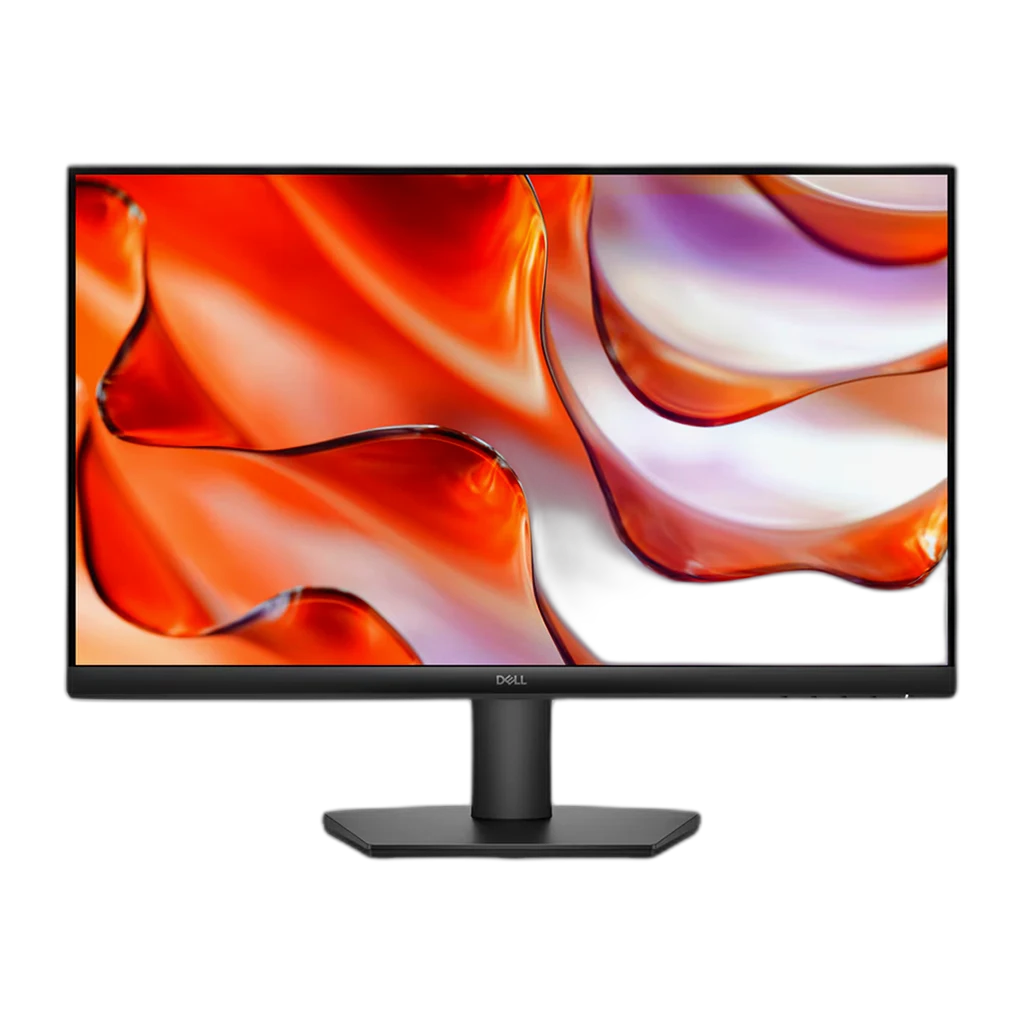
Écran Dell SE2725HM 27" Full HD IPS 100 Hz
Voir la fiche →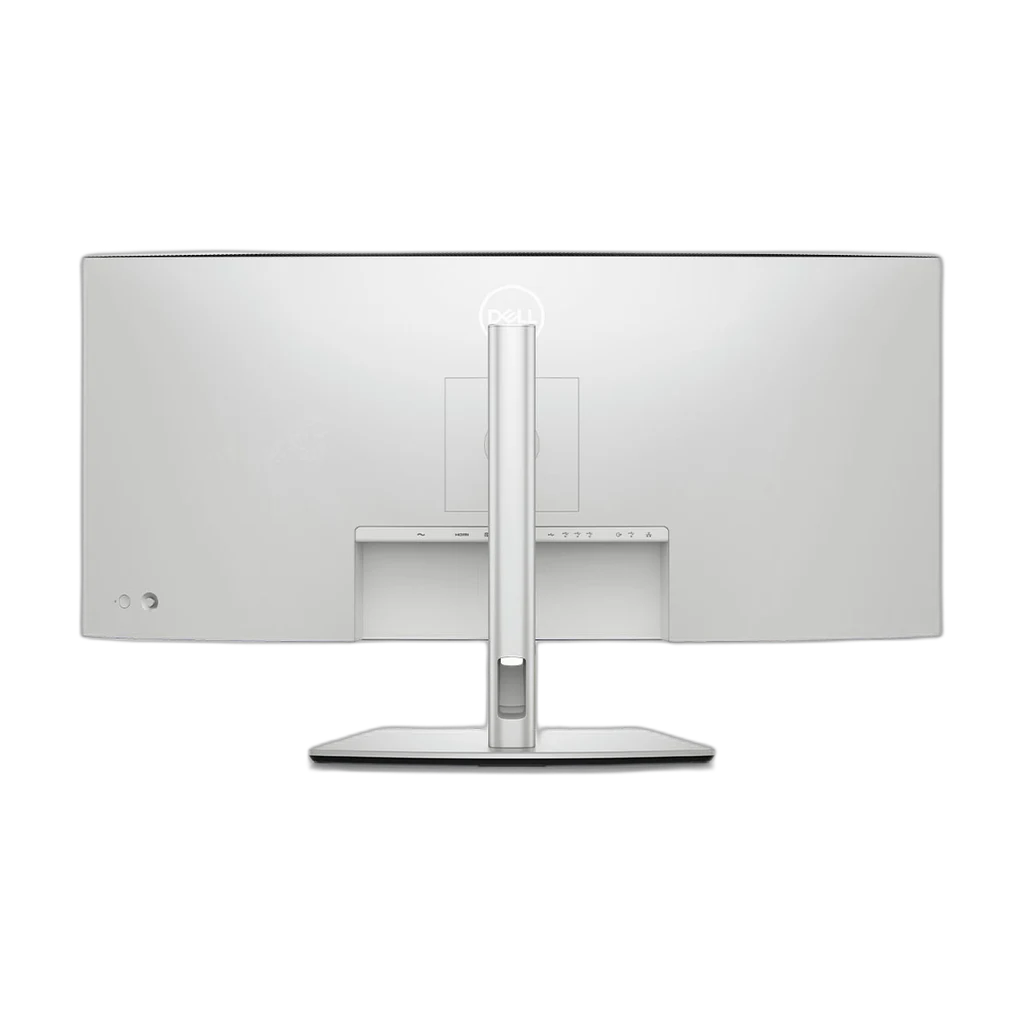
Écran Dell UltraSharp U3425WE 34" WQHD courbe Thunderbolt 4 Hub
Voir la fiche →
Écran HP Series 7 Pro 732pk 31.5" 4K UHD IPS Black Thunderbolt 4
Voir la fiche →Ces trois références illustrent les trois marches du raisonnement : une dalle IPS 27 pouces pour un poste bureautique standardisé, un ultrawide courbe à station d’accueil intégrée pour un poste nomade multi-documents, et un 32 pouces IPS Black 4K pour un poste qui manipule des visuels ou de grands tableaux. Le reste du marché suit la même logique : la question n’est jamais « quel est le meilleur écran » mais « quel poste, quelle lumière, quelle machine ».
La règle la plus simple pour arbitrer
Commencez par le poste, pas par l’écran. Combien de personnes voient la dalle ? Y a-t-il une fenêtre, et de quel côté ? La machine est-elle un portable, un fixe, ou les deux ? Trois réponses, et le choix est fait dans 90 % des cas.
Le poste type d’un gérant : le portable de l’entreprise en USB-C (image, charge, clavier et souris sur un câble) et le PC fixe de comptabilité en DisplayPort avec un câble USB dédié. Un seul clavier, une seule souris, un bouton pour basculer. Sans KVM intégré, cela veut dire débrancher et rebrancher deux périphériques plusieurs fois par jour — et, en pratique, deux claviers qui se disputent la place sur le bureau.
Pour un déploiement multi-sites, la standardisation prime sur l’optimisation. Un même modèle sur l’ensemble des postes de saisie simplifie le stock de pièces, la formation des utilisateurs et le remplacement en cas de panne — un point qui compte quand un parc est réparti sur plusieurs des 69 wilayas et que chaque intervention se compte en heures de route. Les seules exceptions à standardiser séparément sont les postes graphiques (calibration, gamut) et les postes bi-machine (KVM, double entrée). En pratique, un parc bien tenu tourne sur deux ou trois références seulement : un 24 pouces IPS pour la saisie (Lenovo ThinkVision T24i-30, HP E24 G5, Philips 243V7QJAB), un 27 pouces à hub USB-C pour les cadres (Dell P2723DE, HP E27u G5, Lenovo ThinkVision T27h-30) et un modèle station d’accueil pour les nomades (Dell UltraSharp U3425WE, HP Series 7 Pro 732pk).
Prévoyez systématiquement la ligne « accessoires » dans le budget : un bras VESA quand le plan de travail est peu profond, un câble de la bonne catégorie (un câble de charge de téléphone ne transporte ni la vidéo ni plus de 60 W), et l’alimentation d’un éventuel écran portable. Sur un poste nomade, le vrai coût d’un écran d’appoint n’est pas sa consommation — 7 à 10 W, soit moins de 2 kWh par mois — mais l’autonomie qu’il prend à l’ordinateur hôte et le port USB-C qu’il mobilise. Vérifiez également que le port de la machine gère bien la sortie vidéo : tous ne le font pas.
Enfin, l’écran est le composant qui survit le plus longtemps à un renouvellement de parc : une dalle correctement choisie tient deux générations de machines. C’est la raison pour laquelle il faut arbitrer en faveur de la connectique et de l’ergonomie plutôt qu’en faveur d’une caractéristique d’image spectaculaire mais périssable. Un écran chaîné, doté d’un KVM et d’un PD confortable, se recyclera sur trois postes différents ; un écran à pied fixe sans USB-C finira au magasin. Nos autres guides d’achat B2B couvrent les composants voisins de cette décision, du stockage à la sécurité du poste avec l’EDR et l’XDR.
Lire la suiteRéduire
Les sigles de ce guide, expliqués
De quoi lire n’importe quelle fiche technique sans rien laisser passer.
- IPS
- In-Plane SwitchingTechnologie de dalle LCD dont les cristaux pivotent dans le plan de l'écran. Elle offre les meilleurs angles de vision des LCD et des couleurs stables hors axe, au prix d'un contraste natif modeste (souvent autour de 800 à 1 100:1 mesuré). Sa variante IPS Black atteint environ 2 000 à 2 400:1.
- VA
- Vertical AlignmentTechnologie de dalle LCD dont les cristaux sont alignés verticalement au repos, ce qui bloque mieux la lumière et donne un contraste natif élevé (souvent 3 000 à 4 600:1). En contrepartie, l'image se délave dès qu'on regarde l'écran de côté et des traînées sombres apparaissent au défilement.
- TN
- Twisted NematicLa plus ancienne des technologies LCD encore commercialisées. Elle est rapide et peu coûteuse mais présente les plus mauvais angles de vision, avec une dégradation verticale très marquée. En entreprise, elle ne se justifie que sur un poste secondaire à très bas coût.
- OLED
- Organic Light-Emitting DiodeTechnologie où chaque pixel émet sa propre lumière et peut s'éteindre complètement, ce qui donne un noir absolu et d'excellents angles de vision. Son point faible en bureautique est le marquage provoqué par les éléments affichés en permanence, ainsi qu'une luminosité limitée sur les grandes surfaces blanches.
- QD-OLED
- Quantum Dot OLEDVariante d'OLED associant une source bleue à une couche de points quantiques pour obtenir des couleurs très saturées. Sa disposition triangulaire de sous-pixels produit des franges vertes et violettes autour du texte, et ses noirs virent au violet en pièce très éclairée faute de polariseur.
- UGR
- Unified Glare RatingIndice normalisé d'éblouissement d'inconfort produit par les luminaires d'un local. Pour un bureau où l'on écrit, saisit et lit sur écran, la valeur à ne pas dépasser est 19. Un UGR mal maîtrisé explique une large part des plaintes de fatigue visuelle attribuées à tort aux écrans.
- PD
- Power DeliveryProtocole d'alimentation par le connecteur USB-C qui permet à un écran de recharger l'ordinateur portable par le même câble que la vidéo. Le wattage annoncé doit être au moins égal à celui du chargeur d'origine de la machine, faute de quoi la batterie se décharge pendant l'utilisation.
- DSC
- Display Stream CompressionCompression visuellement sans perte normalisée par le VESA, appliquée au flux vidéo DisplayPort. Elle permet de faire passer une définition ou une fréquence élevée sur moins de paires de câble, et donc de libérer de la bande passante pour les données USB ou pour un second écran en chaîne.
- MST
- Multi-Stream TransportFonction du DisplayPort qui permet de transporter plusieurs flux vidéo sur un seul lien et donc de chaîner des écrans les uns derrière les autres. Le budget de bande passante limite en pratique la chaîne à deux écrans 4K à 60 Hz en 8 bits sans compression, et les Mac à puce Apple Silicon ne la gèrent pas en écran étendu.
- KVM
- Keyboard, Video, MouseCommutateur qui permet de piloter plusieurs ordinateurs avec un seul clavier, une seule souris et un seul écran. Intégré à l'écran, il exige deux entrées vidéo et deux ports USB montants, et évite le coût comme le bridage de bande passante d'un boîtier externe.
- VESA
- Video Electronics Standards AssociationOrganisme de normalisation de l'affichage, dont le nom désigne couramment la norme d'entraxe de fixation murale ou sur bras. Les entraxes se lisent par couple taille et poids : 100 × 100 mm en M4 jusqu'à 14 kg, 100 × 200 mm à partir de 23 pouces jusqu'à 22,7 kg, puis 200 mm et plus en M6 ou M8 pour les grands formats.
- PWM
- Pulse Width ModulationMéthode de réglage de la luminosité qui allume et éteint le rétroéclairage très rapidement plutôt que d'en réduire l'intensité. À basse luminosité, ce clignotement peut provoquer maux de tête et fatigue visuelle chez les personnes sensibles. Aucun label d'écran ne le mesure : la mention flicker-free reste une allégation du fabricant.
Les onze questions que l’on nous pose avant de signer une commande d’écrans
Réponses courtes, chiffrées, et applicables directement à un bon de commande.
IPS ou VA pour un bureau : que choisir sans se tromper ?
Mon écran affiche « 178°/178° », est-ce un bon signe ?
Combien de nits faut-il vraiment pour un bureau en Algérie ?
Mat ou brillant pour un open space avec fenêtres ?
Faut-il 100 ou 144 Hz pour de la bureautique ?
Pourquoi mon disque externe est-il si lent branché sur l’écran ?
Quel wattage USB-C choisir pour charger le portable par le câble de l’écran ?
Peut-on brancher deux écrans 4K en chaîne sur un seul port ?
Un KVM intégré vaut-il mieux qu’un boîtier externe ?
Un écran certifié est-il forcément ergonomique ?
L’OLED est-il un bon choix pour un poste de travail ?
Faites chiffrer un parc d’écrans sur vos postes réels, pas sur une fiche technique
Envoyez-nous le nombre de postes, le type de machines (portables ou fixes), l’orientation des bureaux par rapport aux fenêtres et les métiers concernés : nous répondons avec une configuration argumentée par poste — type de dalle, luminosité, wattage USB-C, KVM, ergonomie — et une proforma livrable dans les 69 wilayas. Si la question de la définition reste ouverte, notre guide dédié la traite en détail.