
Stations d’accueil USB-C et Thunderbolt : un câble pour tout le poste
Écrans, réseau filaire, clavier, casque et alimentation sur un seul connecteur : c’est la promesse. Voici les quatre lignes de fiche technique qui décident si elle tient, et les pièges qui transforment une bonne idée en ticket d’assistance hebdomadaire.
Pourquoi un seul câble change la journée d’un poste partagé
La station reste sur le bureau, branchée en permanence à tout le reste. L’utilisateur arrive avec son portable et n’enfonce qu’une fiche. Tout le guide tient dans une question : cette fiche unique suffit-elle vraiment ?
Le nombre de câbles économisés dépend du poste : comptez ceux qui sont réellement sur votre bureau, pas ceux annoncés sur un emballage. Sur un poste type — deux écrans, clavier, souris, réseau filaire, casque, alimentation — on passe d’une demi-douzaine de fiches à une seule. Dans une agence où trois commerciaux se relaient sur le même bureau, la scène d’avant était toujours identique : deux minutes à retrouver le bon chargeur derrière le caisson, un écran qui reste noir parce que la fiche vidéo a été inversée, et une visioconférence qui démarre sans le casque. Depuis l’installation d’une station, le geste se résume à poser le portable et à pousser un connecteur.
La promesse ne tient toutefois qu’à une condition : que la station alimente la machine à la puissance dont elle a besoin. Sinon le chargeur d’origine reste sur le plateau, et le câble unique en redevient deux.
Premier réflexe à perdre : croire que le mot inscrit sur la boîte veut dire quelque chose. « Hub », « station d’accueil » et « réplicateur de ports » ne sont pas des catégories normalisées, et les constructeurs les emploient de façon interchangeable d’une gamme à l’autre. Quatre lignes de fiche technique tranchent mieux que n’importe quelle appellation commerciale : le produit a-t-il son propre bloc secteur ? quelle puissance restitue-t-il réellement à la machine ? combien d’écrans, à quelle définition et à quelle fréquence de rafraîchissement ? la vidéo passe-t-elle par DisplayPort (DPDisplayPortNorme d'affichage numérique du consortium VESA, majoritaire sur les postes professionnels. Elle circule aussi dans un câble USB-C via le mode alterné, ce qui permet à une station d'accueil de piloter des écrans sur le même connecteur que les données.) Alt Mode, par Thunderbolt, ou par compression logicielle ? Les gammes qui servent de repère au marché entretiennent d’ailleurs la confusion à dessein : chez Lenovo, le ThinkPad Universal USB-C Dock (série 40AY) et le ThinkPad Universal Thunderbolt 4 Dock (série 40B0) sont deux boîtiers presque identiques à l’œil ; chez Dell, la WD19S en USB-C et la WD22TB4 en Thunderbolt partagent le même châssis ; chez HP, la USB-C Dock G5 et la Thunderbolt Dock G4 ne se distinguent que par une ligne d’interface. Savoir lire cette ligne-là vaut mieux que n’importe quel argumentaire commercial, et c’est exactement l’exercice de notre checklist de lecture d’une fiche technique.
La différence la plus coûteuse est celle de l’alimentation. Un hub sans bloc secteur se sert sur la machine ou, au mieux, laisse passer une partie du courant du chargeur en perdant au passage une dizaine de watts. Le symptôme classique — « mon portable se décharge alors qu’il est branché » — est presque toujours un diagnostic de hub, pas de station. Une vraie station a une alimentation dédiée et annonce deux valeurs distinctes : la puissance de son bloc, et la puissance qu’elle délivre à l’hôte. Ces deux chiffres ne sont jamais égaux, parce que les ports aval se servent dans le même budget.
Pourquoi ce marché a explosé ? Parce que le poste n’appartient plus à une personne. Les benchmarks d’occupation immobilière publiés depuis plusieurs années par les grands cabinets montrent une tendance nette dans les portefeuilles tertiaires suivis : plus d’une personne par bureau, et une large part des effectifs en travail hybride. L’investissement bascule alors du portable vers le poste fixe — une station et deux écrans par bureau, des portables qui circulent. Pour une PME algérienne dont les équipes techniques tournent entre le siège et des chantiers répartis sur les 69 wilayas, la logique est la même : le poste doit accepter n’importe quelle machine de l’entreprise, sans reconfiguration. Le format retenu pour cette machine — ultraportable, portable 15 pouces, mini-PC posé derrière l’écran — pèse d’ailleurs autant que le choix de la station, sujet que nous traitons dans notre guide portable, fixe, mini-PC ou tout-en-un.
Dernier point, souvent découvert trop tard : le câble hôte est court par nature. Un câble Thunderbolt passif ne tient son débit maximal que sur une faible longueur — Thunderbolt 4 a normalisé les 40 Gbit/s jusqu’à 2 m, Thunderbolt 5 est plus contraint encore aux débits les plus élevés. Au-delà, il faut un câble actif, voire optique — un câble actif Thunderbolt 4 de 2 m chez Belkin, un cordon équivalent chez CalDigit, OWC ou StarTech, et de la fibre optique chez Corning ou Sonnet au-delà de cinq mètres. Conséquence d’aménagement : la station se pose à portée immédiate de la machine, et cette contrainte se décide avant de dessiner l’implantation du bureau, pas après.
Lire la suiteRéduire
| Critère | Hub USB-C | Station d’accueil USB-C | Station Thunderbolt |
| Alimentation | Aucune, ou prise sur la machine | Bloc secteur dédié | Bloc secteur dédié |
| Charge du portable | Non, ou quelques watts | Oui, valeur à vérifier | Oui, jusqu’à 140 W en pratique |
| Écrans pilotés | 0 à 1 selon la machine | 1 à 2, jusqu’à 4 en DisplayLink | 2 × 4K 60 Hz garantis |
| Réseau filaire | Rarement | Oui, 1 Gbit/s | Oui, 1 à 10 Gbit/s |
| Mise à jour du firmware | Aucune | Selon le constructeur | Outils déployables à distance |
| Usage visé | Nomade, dépannage | Parc bureautique et gestion | Postes exigeants, conception, multi-écrans |
| Modèles de référence du marché | Baseus 5-en-1, Belkin Multiport 6-en-1, Anker 341, UGREEN Revodok, Satechi Multiport | Lenovo ThinkPad Universal USB-C Dock (40AY), Dell WD19S, HP USB-C Dock G5, Targus DOCK190, Kensington SD4780P | Lenovo ThinkPad Universal Thunderbolt 4 Dock (40B0), Dell WD22TB4, HP Thunderbolt Dock G4, CalDigit TS4, Kensington SD5700T, Belkin Connect Pro Thunderbolt 4 |
USB-C, USB4, Thunderbolt : que garantit vraiment chaque logo ?
Deux stations affichent « 40 Gbit/s » et coûtent le même prix. L’une pilote deux écrans 4K et un disque externe rapide, l’autre ne reconnaît aucun disque. Le débit annoncé ne dit presque rien : ce qui compte, c’est le plancher garanti.
Retenez une hiérarchie simple. Thunderbolt 4 (TB4Thunderbolt 4Certification Intel imposant un plancher de capacités : 40 Gbit/s, 32 Gbit/s de tunnel PCI Express, deux écrans 4K 60 Hz, 15 W par port aval, 100 W de charge vers l'hôte et protection mémoire obligatoire. C'est le seul niveau où le logo suffit à garantir les fonctions.) est une certification : Intel impose un minimum, et le logo suffit à savoir ce que le produit sait faire. USB4 est une norme ouverte où l’essentiel est optionnel : deux produits identiques sur le papier peuvent être très différents. L’USB-C simple, lui, ne promet rien du tout — c’est une forme de prise, pas une capacité.
Un acheteur reçoit deux stations « USB4 40 Gbit/s » commandées chez deux fournisseurs différents. Sur la première, le disque externe de sauvegarde apparaît instantanément et deux écrans s’allument. Sur la seconde, le second écran refuse de démarrer et le disque n’est jamais détecté. Aucune des deux fiches produit ne mentionnait la différence : la seconde n’implémente pas le tunnel PCI Express, qui est facultatif dans la norme.
Le plancher TB4Thunderbolt 4Certification Intel imposant un plancher de capacités : 40 Gbit/s, 32 Gbit/s de tunnel PCI Express, deux écrans 4K 60 Hz, 15 W par port aval, 100 W de charge vers l'hôte et protection mémoire obligatoire. C'est le seul niveau où le logo suffit à garantir les fonctions. est explicite : 40 Gbit/s de lien, 32 Gbit/s de tunnel PCI Express — contre 16 Gbit/s en Thunderbolt 3 —, deux écrans 4K 60 Hz ou un écran 8K, au moins 15 W disponibles sur chaque port aval, 100 W de charge vers l’hôte sur au moins un port, protection contre les accès mémoire directs obligatoire, et câbles passifs 40 Gbit/s jusqu’à 2 m. En clair : sur un appel d’offres, écrire « Thunderbolt 4 certifié » suffit à cadrer le produit. Écrire « USB-C 40 Gbit/s » ne protège de rien. Les produits qui portent réellement ce logo se comptent et s’identifient sans effort : Lenovo ThinkPad Universal Thunderbolt 4 Dock, Dell Thunderbolt Dock WD22TB4, HP Thunderbolt Dock G4, CalDigit TS4, Kensington SD5700T, Belkin Connect Pro Thunderbolt 4, OWC Thunderbolt Dock, Sonnet Echo 11 et Microsoft Surface Thunderbolt 4 Dock. Ils reposent tous sur la même génération de contrôleur Intel — nom de code Goshen Ridge —, ce qui explique qu’ils partagent exactement le même socle de fonctions quelle que soit la marque inscrite sur le capot.
Côté USB4, le minimum obligatoire est de 20 Gbit/s ; les 40 Gbit/s sont optionnels, la tunnellisation PCI Express n’est pas garantie — c’est elle qui fait fonctionner un boîtier de stockage rapide, sujet traité dans notre guide du stockage et de la mémoire — et le minimum imposé par port descend à 7,5 W contre 15 W en Thunderbolt 4. Depuis USB4 Version 2.0, le plafond est par ailleurs monté à 80 Gbit/s : « USB4 » ne dit donc plus ni le débit, ni les fonctions.
Thunderbolt 5 double le débit de Thunderbolt 4 : 80 Gbit/s dans chaque sens, avec PCI Express Gen 4 et DisplayPort 2.1. Attention au raccourci que reprennent beaucoup de fiches revendeurs : le mode Bandwidth Boost n’ajoute pas de débit, il le déséquilibre — environ 120 Gbit/s vers les écrans contre 40 Gbit/s en retour, et uniquement pour des configurations d’affichage très exigeantes. Sur un poste bureautique, ces 80 Gbit/s ne changent strictement rien à un tableur ou à une visioconférence ; le gain se voit en montage vidéo, en conception assistée par ordinateur ou sur un stockage externe très rapide. Les premières stations de cette génération — CalDigit TS5 et TS5 Plus, Kensington SD5000T5, OWC Thunderbolt 5 Dock — reposent sur le contrôleur Intel Barlow Ridge et visent d’abord les studios de création ; pour un poste de gestion, une Lenovo 40B0, une Dell WD22TB4 ou une Kensington SD5700T rendent rigoureusement le même service.
Enfin, l’organisme USB ne demande plus d’afficher les numéros de version au grand public : les logos officiels annoncent un couple débit + puissance, du type « Certified USB 80Gbps » et « Certified USB-C 240W ». Deux précautions : les versions restent normatives sur les fiches techniques, et surtout une station marquée 80 Gbit/s n’est pas pour autant une station Thunderbolt 5. C’est exactement la confusion qui s’est installée depuis l’arrivée simultanée des deux technologies.
Lire la suiteRéduire
| Interface | Débit du lien | Vidéo garantie | Tunnel PCI Express | Certification | Modèles typiques |
| USB-C Alt Mode, 2 voies vidéo | 2 voies vidéo + USB à 10 Gbit/s | 1 écran 4K 60 Hz | Aucun | Aucune | Baseus 5-en-1, Belkin Multiport 6-en-1, Anker 341, Satechi Slim |
| USB-C Alt Mode, 4 voies vidéo | 4 voies vidéo, USB retombe à 480 Mbit/s | 2 écrans 4K 60 Hz | Aucun | Aucune | Lenovo USB-C Dual Display Travel Dock, Belkin CONNECT USB-C 1GbE, Dell DA310 adaptateur mobile |
| USB4 version 1 | 20 Gbit/s minimum, 40 optionnels | Non garantie | Optionnel | Norme ouverte | Boîtiers « USB4 40 Gbit/s » sans logo Thunderbolt, souvent bâtis sur un contrôleur ASMedia |
| Thunderbolt 3 | 40 Gbit/s | 2 écrans 4K 60 Hz | 16 Gbit/s | Intel | Belkin Thunderbolt 3 Dock Core, Dell WD19TBS, CalDigit TS3 Plus, HP Elite Thunderbolt 3 Dock |
| Thunderbolt 4 | 40 Gbit/s | 2 × 4K 60 Hz ou 1 × 8K | 32 Gbit/s | Intel, plancher garanti | Lenovo 40B0, Dell WD22TB4, HP Thunderbolt Dock G4, CalDigit TS4, Kensington SD5700T, Belkin Connect Pro, OWC Thunderbolt Dock |
| Thunderbolt 5 / USB4 v2 | 80 Gbit/s, 120/40 en Bandwidth Boost | 2 écrans 8K 60 Hz | PCI Express Gen 4 | Intel / « Certified USB 80Gbps » | CalDigit TS5 et TS5 Plus, Kensington SD5000T5, OWC Thunderbolt 5 Dock |
Règle d’appel d’offres : exiger un logo certifié portant à la fois le débit et la puissance, ou la mention « Thunderbolt 4 minimum ». Ce sont les deux seuls critères vérifiables à la réception de la marchandise.
Deux écrans 4K en 60 Hz : ce qui passe, ce qui casse
C’est la demande la plus fréquente, et la source numéro un de retours produit. La bonne nouvelle : tout se calcule à l’avance, avant de chiffrer, en sept vérifications.
Une image 4K en 60 Hz représente un débit considérable, et une liaison vidéo n’est pas extensible. Sans compression, deux écrans 4K 60 Hz saturent presque intégralement une liaison DisplayPort 1.4 : il n’y a alors ni marge pour le 120 Hz, ni pour les couleurs étendues, ni pour un troisième écran. Avec la compression DSCDisplay Stream CompressionCompression d'image normalisée par le VESA, réputée visuellement sans perte. Elle réduit fortement le débit nécessaire à un écran haute définition et permet de faire tenir plusieurs écrans 4K sur une liaison qui serait autrement saturée. La station et l'écran doivent tous deux la prendre en charge., la même liaison respire — encore faut-il que la station et les écrans la prennent en charge.
Un client achète deux écrans 4K annoncés compatibles HDR et appelle deux jours plus tard : le second écran refuse le 60 Hz dès qu’il active le mode HDR. Rien n’est en panne. La liaison est simplement pleine. Repasser les écrans en couleurs 8 bits, ou choisir une station qui gère la compression, règle le problème sans rien remplacer.
L’arithmétique, pour ceux qui veulent vérifier : une liaison DisplayPort 1.4 en HBR3High Bit Rate 3Mode de signalisation le plus rapide de DisplayPort 1.4, à 8,1 Gbit/s par voie, soit 32,4 Gbit/s bruts sur quatre voies. Après codage, il reste environ 25,92 Gbit/s utiles, ce qui correspond presque exactement à deux écrans 4K en 60 Hz non compressés. transporte 8,1 Gbit/s par voie, soit 32,4 Gbit/s bruts et environ 25,92 Gbit/s utiles après codage. Une image 3840 × 2160 en 60 Hz et 8 bits par couleur représente 11,94 Gbit/s de pixels actifs, soit environ 12,5 Gbit/s en comptant les intervalles de suppression. Deux écrans consomment donc près de 97 % du budget disponible. En 10 bits ou en 120 Hz, cela déborde : il faut alors DSCDisplay Stream CompressionCompression d'image normalisée par le VESA, réputée visuellement sans perte. Elle réduit fortement le débit nécessaire à un écran haute définition et permet de faire tenir plusieurs écrans 4K sur une liaison qui serait autrement saturée. La station et l'écran doivent tous deux la prendre en charge. ou du Thunderbolt.
Deuxième piège, le plus courant à l’achat : la version du port HDMIHigh-Definition Multimedia InterfaceInterface audio et vidéo grand public présente sur la quasi-totalité des écrans et téléviseurs. Sa version compte autant que sa présence : la 1.4 plafonne à 4K en 30 Hz, la 2.0 tient le 4K en 60 Hz.. Un HDMI 1.4 transporte 10,2 Gbit/s et plafonne à 4K en 30 Hz, sans couleurs étendues ; un HDMI 2.0 monte à 18 Gbit/s et tient le 4K 60 Hz. Beaucoup de stations d’entrée de gamme annoncent « 4K » sans préciser la fréquence, ou mélangent un port en 2.0 et un port en 1.4 sur le même boîtier. À 30 Hz, il s’écoule 33,3 ms entre deux images contre 16,7 ms à 60 Hz : le pointeur laisse une traînée et le défilement d’un tableau devient haché. L’utilisateur décrit « un écran qui rame » — c’est un port HDMI 1.4. Les constructeurs de parc (Lenovo, Dell, HP, Kensington, Targus, Belkin) écrivent systématiquement la version du port dans leur fiche produit ; les boîtiers vendus sans marque identifiable s’arrêtent au mot « 4K », et c’est précisément là que se logent les mauvaises surprises. Le lien entre définition, fréquence et confort visuel est détaillé dans notre guide des résolutions d’écran.
Troisième piège, réservé aux Mac : macOS ne prend pas en charge le MSTMulti-Stream TransportFonction de DisplayPort permettant à une seule sortie de transporter plusieurs flux vidéo indépendants, donc de chaîner des écrans. Windows la gère en mode étendu ; macOS ne la prend pas en charge et se contente de dupliquer l'image., ce mécanisme qui permet à une seule sortie de porter plusieurs flux vidéo indépendants. Sous Windows, deux écrans chaînés s’étendent normalement ; sous macOS, ils se clonent. Le contournement documenté consiste à répartir les écrans sur deux sorties physiquement distinctes de la station plutôt que sur une seule chaîne. Ce n’est ni un défaut de la station ni un câble : c’est le système.
Quatrième piège : sur un Mac à puce maison, le nombre d’écrans externes est fixé par le processeur, pas par la station. Brancher une station à trois sorties sur une machine qui n’en gère qu’une ne donnera jamais trois écrans. Cette limite a été relevée à plusieurs reprises depuis 2020, parfois par simple mise à jour du système : vérifiez la page de support du modèle exact plutôt qu’un tableau recopié. Seule exception, détaillée plus bas : une station à compression logicielle contourne la limite.
Cinquième voie, de plus en plus retenue en parc : l’écran qui fait station. Un moniteur professionnel doté d’une entrée Thunderbolt 4 ou USB-C amont récupère l’image, recharge la machine et redistribue le réseau et l’USB depuis son propre pied : un boîtier de moins sur le bureau, un câble de moins sous le plateau. Les références qui font ce travail sont l’écran Dell UltraSharp U3425WE de 34 pouces incurvé et l’écran HP Series 7 Pro 732pk de 31,5 pouces en 4K côté Thunderbolt 4, les Lenovo ThinkVision P27u-20 et P40w-20, le Dell UltraSharp U2724DE ou les gammes USB-C d’iiyama et de Philips côté USB-C simple. Le compromis est connu et se pose avant l’achat : la station disparaît le jour où l’on remplace la dalle, la puissance restituée à la machine est en général plus modeste que celle d’une station dédiée, et un seul poste peut en profiter. Tous les autres critères d’un moniteur de bureau — dalle, ergonomie, connectique amont — sont détaillés dans notre guide écran professionnel : dalle, ergonomie, USB-C.
Lire la suiteRéduire
Checklist « deux écrans 4K 60 Hz » à passer avant de chiffrer
| Point à vérifier | Valeur minimale exigée | Si ce n’est pas conforme |
| Processeur du Mac | Génération gérant deux écrans externes | Passer sur une station à compression logicielle |
| Port du portable | Thunderbolt, ou USB-C avec sortie vidéo | Compression logicielle sur un port USB 3.x |
| Fiche de la station | « 2 × 3840 × 2160 à 60 Hz » écrit explicitement | Refuser le produit |
| Sortie HDMI | HDMI 2.0, soit 18 Gbit/s | Utiliser les sorties DisplayPort à la place |
| Compression d’image | Annoncée côté station et côté écrans | Deux écrans 4K 60 Hz maximum, en 8 bits |
| Câble hôte | Thunderbolt certifié, 2 m au maximum | Le remplacer avant tout autre diagnostic |
| Puissance disponible | Au moins celle du chargeur d’origine | Conserver le chargeur d’origine au poste |
« Mon portable se décharge alors qu’il est branché » : le diagnostic en trois minutes
Trois causes couvrent la quasi-totalité des cas : un hub pris pour une station, un câble remplacé, ou une machine qui consomme plus que la station ne fournit. Aucune des trois ne produit de message d’erreur.
En USB Power Delivery (PDUSB Power DeliveryProtocole de négociation de puissance qui circule sur le câble USB-C entre la source et l'appareil. Il fixe la tension et le courant délivrés, du simple téléphone au portable professionnel. Sa version 3.1 autorise jusqu'à 240 W.), le câble fait partie de la spécification, pas des accessoires. Un câble USB-C ordinaire est limité à 3 A, soit 60 W sous 20 V. Au-delà, il faut un câble certifié 5 A, doté d’une puce d’identification. Au-delà de 100 W, il faut un câble dit EPRExtended Power RangeExtension du Power Delivery introduite en 2021 qui ajoute des tensions plus élevées et porte le plafond de 100 à 240 W. Elle exige des câbles spécifiques, identifiés électroniquement et marqués visiblement, dont les composants tiennent une tension supérieure., qui tient des tensions plus élevées, jusqu’à 240 W.
Un technicien perd le câble fourni avec la station et le remplace par un cordon de chargeur de téléphone trouvé dans le tiroir. La station, capable de 100 W, ne négocie plus que 60 W. Le portable charge à peine en bureautique et se vide dès qu’un calcul démarre. L’utilisateur ouvre un ticket « batterie défectueuse » ; la panne est un câble à quelques centaines de dinars, et une demi-journée de diagnostic. La dégradation est silencieuse : aucune alerte, la machine se contente de charger lentement.
Précision utile : « certifié 5 A » et « EPRExtended Power RangeExtension du Power Delivery introduite en 2021 qui ajoute des tensions plus élevées et porte le plafond de 100 à 240 W. Elle exige des câbles spécifiques, identifiés électroniquement et marqués visiblement, dont les composants tiennent une tension supérieure. » ne sont pas deux catégories exclusives. Un câble EPR est également marqué électroniquement ; la différence tient à la tension qu’il supporte. Et tous les câbles Thunderbolt et USB4 sont marqués par construction — la question ne se pose donc que pour les cordons USB-C génériques. Autre confusion fréquente : un long câble USB-C peut très bien alimenter la machine et transporter de l’USB lent tout en faisant retomber la station en mode dégradé. Un câble « qui marche » n’est pas un câble conforme. Les cordons qui ne trichent pas sont ceux des fabricants qui publient leur marquage : Belkin, CalDigit, Anker, StarTech, Cable Matters, et bien sûr les câbles hôtes livrés par Lenovo, Dell et HP avec leurs propres stations. Un cordon acheté sans marque ni spécification écrite est, statistiquement, la première pièce à remplacer devant un poste qui charge mal.
Deuxième cause : la machine consomme plus que la station ne fournit. Une station de travail mobile haut de gamme — Lenovo ThinkPad P16, Dell Precision 7680, HP ZBook Fury G11 — est livrée avec un chargeur de 170 à 330 W ; aucune station USB-C courante ne restitue cette puissance. En calcul lourd — rendu, simulation, carte graphique sollicitée — la machine puise sur sa batterie malgré le câble branché, puis la recharge ensuite : autonomie et durée de vie de la batterie en souffrent, un mécanisme que nous détaillons dans notre guide sur l’autonomie et les cycles de batterie en USB-C. Nuance importante : les modèles de milieu de gamme livrés d’origine avec un bloc USB-C de 65 à 100 W — ThinkPad T14 et L14, HP EliteBook 840 et ProBook 450, Dell Latitude 5450, Lenovo ThinkBook 14, MacBook Air et MacBook Pro 14 pouces — se chargent parfaitement sur une station correctement dimensionnée. La bonne question n’est pas « USB-C ou pas », mais « quelle est la puissance du chargeur d’origine de cette machine précise ».
Troisième cause : le budget de puissance partagé. Le bloc secteur alimente à la fois la machine et tous les ports aval. Une station annoncée à 140 W dont le bloc est trop juste ne tiendra pas ces 140 W si un disque, un écran USB-C et un second appareil en charge rapide sont branchés en même temps : l’arbitrage se fait à la baisse, et c’est le poste principal qui trinque, souvent en pleine réunion. La spécification PD 3.1 autorise 240 W, mais les stations Thunderbolt 5 du marché délivrent très majoritairement 140 W à l’hôte : c’est cette valeur qu’il faut lire sur la fiche, pas le plafond théorique de la norme.
Cas particulier des stations de marque : certaines délivrent à leurs propres machines une puissance supérieure à ce que permet le protocole standard, via une négociation constructeur, et retombent à la valeur normalisée sur une machine d’une autre marque. C’est un arbitrage à poser avant l’achat — puissance maximale sur un parc homogène, ou interopérabilité sur un parc mixte. L’écart s’est toutefois nettement réduit depuis l’arrivée du mode 240 W, et une station universelle bien dimensionnée suffit désormais dans la plupart des cas. Enfin, si le poste subit des coupures, la station et ses écrans doivent entrer dans le calcul de l’onduleur : voyez notre guide de dimensionnement des onduleurs. En amont de l’onduleur, le bloc secteur de la station mérite le même égard que celui de l’unité centrale : une multiprise parafoudre du type Belkin BSV603 à 650 joules, un parafoudre de tableau Legrand, Hager ou Schneider Electric selon l’installation, et une terre mesurée restent le premier rempart — le sujet complet est dans notre guide parafoudre, régulateur et terre.
Lire la suiteRéduire
| Puissance délivrée | Câble nécessaire | Type de poste couvert | Symptôme si c’est trop juste |
| Jusqu’à 60 W | Câble USB-C ordinaire, 3 A | Ultraportable 13 pouces : ThinkPad X1 Nano, MacBook Air, client léger | Charge lente, décharge en visioconférence |
| 65 à 90 W | Câble certifié 5 A obligatoire | Portable pro 14 à 15 pouces : ThinkPad T14, HP EliteBook 840, Dell Latitude 5450 | Correct en bureautique, décharge en pointe |
| 100 W, plafond standard | Câble certifié 5 A | Portable 15 à 16 pouces performant : ThinkPad P14s, HP ZBook Firefly, Dell Precision 3591 | Suffisant hors charge graphique soutenue |
| 140 W, mode étendu | Câble à marquage étendu | Portables Thunderbolt 5 récents : ThinkPad P1, MacBook Pro 14 et 16 pouces | Arbitrage si les ports aval sont chargés |
| 170 à 330 W | Bloc constructeur d’origine | Station de travail mobile : ThinkPad P16, Dell Precision 7680, HP ZBook Fury | Aucune station USB-C courante n’y suffit |
DisplayLink : la technologie qui sauve un parc ancien, et qui plombe un poste graphique
Elle ne transporte pas de signal vidéo. Le processeur de la machine calcule l’image, la compresse, l’envoie comme du trafic USB banal, et une puce dans la station la décompresse. Tout son intérêt et toutes ses limites découlent de ce seul mécanisme.
L’avantage est décisif dans un parc hétérogène : aucun mode vidéo particulier n’est requis côté machine, n’importe quel port USB 3.x suffit. De vieux portables dont le port USB-C ne sort pas de vidéo se retrouvent avec deux écrans. Aucune station Thunderbolt ne peut faire cela sur ces machines.
Un service comptable travaille sur des portables de plusieurs générations, dont certains n’ont même pas de port USB-C. Une station à compression logicielle et un pilote installé par déploiement leur ajoutent deux écrans chacun. Sur du texte, des tableaux et un progiciel de gestion, la différence avec une sortie native est invisible. Le même poste, utilisé pour faire tourner une maquette 3D, devient inutilisable.
Pourquoi cette différence ? Parce que la compression est adaptative : sur du texte statique, presque rien ne change d’une image à l’autre, et le coût est indolore. Sur une vidéo plein écran ou une rotation de maquette, tout l’écran change à chaque image : le débit explose, le processeur monte, l’image devient saccadée. Méfiez-vous des taux de compression chiffrés qui circulent : aucun n’est publié par le fabricant des puces, et un taux unique n’aurait de toute façon aucun sens pour un mécanisme adaptatif. Les puces qui font ce travail sont celles de Synaptics, héritées de DisplayLink : familles DL-3900, DL-6950 puis DL-7400. La génération compte autant que la marque de la station : le passage au DL-7400 a relevé le plafond de définition et nettement allégé la charge processeur par rapport aux boîtiers DL-3900 encore en circulation.
Le coût processeur, lui, n’est pas une rumeur : il découle du principe même, puisque c’est la machine qui rend et compresse chaque image. Les constructeurs le reconnaissent en déconseillant explicitement ces stations pour les usages graphiques exigeants dans leurs notes de support. Ne cherchez pas à le chiffrer — il dépend de la définition, du nombre d’écrans, du contenu affiché et de la génération de puce, qui a beaucoup progressé. Détail lourd de conséquences sur un poste de conception : seul le processeur graphique principal alimente ces écrans, la carte dédiée n’est pas utilisée pour eux. L’utilisateur croit sa station sous-dimensionnée alors que c’est l’affichage qui court-circuite sa carte graphique ; le sujet rejoint notre comparatif des générations de processeurs et notre guide carte graphique intégrée ou dédiée. Les stations bâties sur ce principe se reconnaissent à leur fiche : Dell D6000 et D6000S, Kensington SD4780P et SD4700P, Targus DOCK190 et DOCK182, HP USB-C Universal Dock G2, Lenovo ThinkPad Hybrid USB-C with USB-A Dock (série 40AF), Plugable UD-ULTC4K. Toutes exigent un pilote, aucune ne demande de port vidéo côté machine — c’est tout leur intérêt, et toute leur limite.
Sur macOS, le pilote doit accéder aux pixels pour les compresser, ce qui passe par l’autorisation d’enregistrement de l’écran. Conséquence directe : le système considère l’écran comme capturé et bloque tout contenu protégé par HDCPHigh-bandwidth Digital Content ProtectionMécanisme de protection des contenus appliqué sur les liaisons vidéo. Il bloque l'affichage lorsqu'il détecte une capture d'écran, ce qui explique les écrans noirs sur les plateformes de vidéo à la demande avec une station à compression logicielle sur macOS.. Les plateformes de vidéo à la demande et certaines plateformes de formation s’affichent alors en noir sur l’écran branché à la station, mais fonctionnent sur l’écran intégré ou sur une sortie native. À anticiper impérativement avant de livrer une salle de formation.
Règle pratique en une phrase : la compression logicielle sert à ajouter un écran bureautique de plus, jamais à équiper l’affichage principal d’un poste graphique. C’est aussi l’argument qui permet de prolonger un parc ancien sans le remplacer — une réflexion à mener conjointement avec celle du renouvellement lié à la fin du support de Windows 10.
Lire la suiteRéduire
| Critère | Sortie vidéo native (Alt Mode ou Thunderbolt) | Compression logicielle (DisplayLink) |
| Principe | Le signal du processeur graphique circule tel quel | La machine compresse, la station décompresse |
| Prérequis côté portable | Port compatible obligatoire | N’importe quel port USB 3.x |
| Pilote à déployer | Aucun | Obligatoire, sur tous les systèmes |
| Charge processeur | Nulle | Faible sur du statique, élevée sur l’animation |
| Limite d’écrans des Mac récents | Non contournable | Contournée : c’est son cas d’usage phare |
| Contenus protégés sur macOS | Fonctionnent | Écran noir |
| Usage idéal | Conception, montage, tout poste à image animée | Bureautique, gestion, comptabilité, parc ancien |
Ce qui sépare une station de bureau d’une station gérable à trente exemplaires
Trois fonctions invisibles sur l’emballage justifient à elles seules l’écart de prix avec un boîtier générique : le réseau filaire correctement identifié, le firmware qui se met à jour à distance, et la maîtrise des accès mémoire.
Commençons par le réseau. Le port Ethernet GbEGigabit EthernetRéseau filaire à 1 Gbit/s, soit environ 940 Mbit/s réellement utiles. Son intérêt sur une station d'accueil n'est pas le volume de données mais la stabilité de la latence, déterminante pour la voix et la vidéo en temps réel. de la station ne sert pas à gagner du débit, contrairement à ce qu’on croit : il sert à supprimer la gigue et les pertes de paquets. Une réunion en visioconférence demande de l’ordre de 2,5 Mbit/s, soit moins de 0,3 % d’un lien à 1 Gbit/s — le débit n’a jamais été le problème.
Un open space se plaint chaque semaine de « coupures » en visioconférence. Le débit de l’abonnement est confortable, les tests le confirment. La cause est la variabilité du Wi-Fi en zone dense, à laquelle les médias temps réel sont extrêmement sensibles. Brancher les postes en filaire via la station a fait disparaître l’essentiel des plaintes sans toucher au réseau. Les éditeurs eux-mêmes le disent : un réseau sans fil n’est pas nécessairement conçu ou configuré pour du temps réel — voyez notre guide du Wi-Fi et de son déploiement.
Chiffres de référence utiles au dimensionnement : un lien gigabit délivre en pratique environ 940 Mbit/s utiles avec une latence stable ; l’audio d’une visioconférence demande quelques dizaines de kilobits par seconde, la vidéo en tête-à-tête de l’ordre de 1,5 Mbit/s, une réunion de 2,5 à 4 Mbit/s. Autrement dit, tout le bénéfice du filaire tient à la régularité, pas au volume. Encore faut-il que la prise murale au bout du cordon soit à la hauteur : une liaison en Cat 6 correctement posée et un panneau de brassage tenu valent mieux que n’importe quelle station, sujet de notre guide câblage réseau Cat 6, fibre et baie de brassage.
Deuxième fonction : le report d’adresse matérielle, ou MAPTMAC Address Pass-ThroughFonction par laquelle la station présente au réseau l'adresse matérielle enregistrée dans le micrologiciel du portable, et non la sienne. Indispensable en parc géré pour l'inventaire, le démarrage réseau et le contrôle d'accès. Elle reste réservée aux machines de la même marque.. La station présente au réseau l’adresse enregistrée dans le micrologiciel du portable au lieu de la sienne, y compris avant le démarrage du système. Sans cette fonction, un atelier qui prépare trente machines avec trois stations voit trois identités réseau pour trente postes : les inventaires se télescopent et le contrôle d’accès réseau autorise ou refuse en bloc. Point de vigilance : la fonction demande le pilote adéquat, doit être activée dans les réglages de la machine, et reste réservée aux modèles de la marque — l’adresse imprimée sur l’étiquette de la station n’est pas celle utilisée. En pratique, les trois grands constructeurs de portables professionnels documentent la fonction sur leurs gammes de station : Lenovo sur les ThinkPad Universal USB-C (40AY) et Thunderbolt 4 (40B0), Dell sur les WD19, WD22TB4 et UD22, HP sur les Thunderbolt Dock G4 et USB-C Dock G5. Les stations universelles de Kensington, Targus ou CalDigit la proposent aussi, mais son activation dépend alors du micrologiciel du portable.
Troisième fonction : la mise à jour du firmware. Les constructeurs fournissent des utilitaires déployables par les outils de gestion de parc habituels ; certains maintiennent un cache local et mettent à jour la station dès que l’utilisateur branche son portable, sans interruption de service. Vingt-cinq stations réparties sur trois agences se corrigent alors sans déplacement de technicien. Une station générique, elle, ne se met jamais à jour : l’écran qui clignote restera un écran qui clignote. Recommandation constante des éditeurs : ne jamais lancer ces mises à jour pendant une séquence de déploiement de système. Concrètement, les outils portent des noms précis qu’il faut réclamer au fournisseur : Lenovo Dock Manager et Lenovo Vantage pour les 40AY et 40B0, Dell Command | Update associé à Dell Display and Peripheral Manager pour les WD19 et WD22TB4, HP Firmware Installer intégré à HP Image Assistant pour les Dock G4 et G5. Kensington et Targus fournissent des utilitaires équivalents pour leurs SD5700T et DOCK190 ; CalDigit et OWC publient des mises à jour manuelles, parfaitement suffisantes sur un poste isolé, moins commodes sur trente.
Reste la sécurité. Thunderbolt donne aux périphériques un accès direct à la mémoire, ce qui en fait autre chose qu’un concentrateur passif : historiquement, un boîtier malveillant pouvait lire la mémoire d’une machine déverrouillée ou en veille — c’est la famille d’attaques révélée en 2020 sur des machines antérieures à 2019. Ce risque est aujourd’hui largement encadré : la protection DMADirect Memory AccessAccès direct à la mémoire vive accordé à un périphérique sans passer par le processeur. C'est ce qui rend Thunderbolt rapide, et c'est aussi ce qui en a fait une surface d'attaque physique avant que la protection matérielle ne devienne obligatoire sur les machines récentes. est obligatoire pour la certification Thunderbolt 4 et activée par défaut sur les systèmes récents. La bonne pratique n’est donc pas de refuser Thunderbolt, mais de vérifier que cette protection est active sur le parc, de privilégier des machines récentes, et d’appliquer aux stations en libre-service la même règle qu’aux clés USB inconnues. C’est le prolongement naturel d’une politique de sécurité des postes, sujet de notre comparatif antivirus, EDR et XDR.
Lire la suiteRéduire
Repères par gamme : ce que l’on trouve à chaque palier, toutes marques confondues
| Palier | Ce que l’on obtient réellement | Modèles de référence du marché | À qui cela convient |
| Entrée de gamme, hub nomade | Une sortie vidéo, deux ou trois ports, pas de bloc secteur, alimentation traversante partielle | Baseus 5-en-1, Belkin Adaptateur USB-C Multiport 6-en-1, Anker 341, UGREEN Revodok, Satechi Slim, Lenovo USB-C Dual Display Travel Dock | Sacoche de commercial, salle de réunion, dépannage, poste occasionnel |
| Milieu de gamme, station USB-C de parc | Bloc secteur dédié, 65 à 100 W restitués à l’hôte, réseau gigabit, un ou deux écrans | Lenovo ThinkPad Universal USB-C Dock (40AY), Dell WD19S, HP USB-C Dock G5, Targus DOCK190, Kensington SD4780P, Belkin CONNECT USB-C VGA HDMI 1GbE | Bureautique, gestion, comptabilité, parc mixte ou vieillissant |
| Haut de gamme, station Thunderbolt certifiée | 40 à 80 Gbit/s, 100 à 140 W à l’hôte, deux écrans 4K 60 Hz garantis, firmware déployable | Lenovo ThinkPad Universal Thunderbolt 4 Dock (40B0), Dell WD22TB4, HP Thunderbolt Dock G4, CalDigit TS4 et TS5 Plus, Kensington SD5700T et SD5000T5, Belkin Connect Pro Thunderbolt 4, OWC Thunderbolt Dock, Sonnet Echo 11 | Conception, montage vidéo, cartographie, postes multi-écrans |
| Cas à part, stations à fonction intégrée | Son de salle, terminal durci, écran faisant office de station | Logitech Logi Dock, Microsoft Surface Thunderbolt 4 Dock, socles Honeywell CK65 et Zebra pour terminaux logistiques, écrans-stations Dell UltraSharp U3425WE et HP Series 7 Pro 732pk | Salles de réunion, entrepôts et ateliers, postes sans place au sol |
Trois configurations types disponibles au catalogue

Station d’accueil LENOVO ThinkPad USB-C
Voir la fiche →
Logitech Logi Dock Station d’Accueil USB-C Tout-en-un avec Speakerphone Teams
Voir la fiche →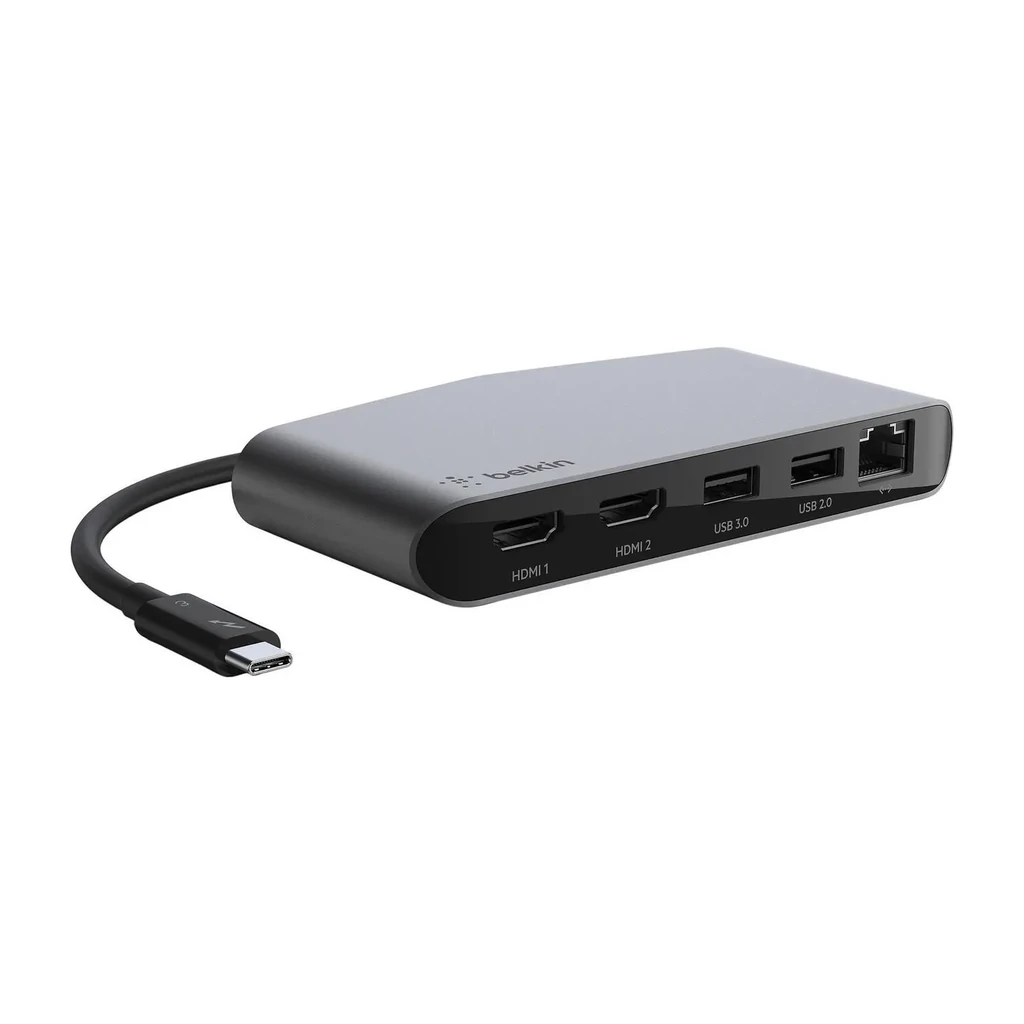
Belkin Thunderbolt 3 Dock Core HDMI DP GigE
Voir la fiche →Trois logiques différentes : la station de marque, alignée sur le parc de portables de la même marque et sur ses outils de gestion ; la station tout-en-un qui intègre le son et le micro de la salle, pensée pour les postes qui enchaînent les réunions ; la station Thunderbolt qui privilégie les sorties vidéo et le réseau. YouShop DZ est partenaire officiel Lenovo et Logitech ; les autres marques citées sont proposées en tant que revendeur. Les câbles certifiés, hubs et adaptateurs qui complètent le poste se retrouvent dans nos catégories périphériques & accessoires et accessoires de salles de réunion.
Cinq croyances qui coûtent cher au moment de l’achat
Toutes ont été entendues en clientèle, et toutes se règlent avec une ligne de fiche technique.
« 40 Gbit/s sur la boîte, c’est la même chose partout. »
Le débit du lien ne dit rien des fonctions. Une station certifiée Thunderbolt 4 garantit un plancher — vidéo, tunnel de données, puissance par port ; une station USB4 peut n’avoir ni tunnel de données ni support d’affichage. C’est le logo de certification, pas le chiffre, qui protège l’acheteur : une CalDigit TS4, une Lenovo 40B0 ou une Kensington SD5700T garantissent le plancher ; un boîtier « USB4 40 Gbit/s » sans logo peut n’avoir ni tunnel de données ni second écran.
« Un hub USB-C fait le même travail pour bien moins cher. »
Sans bloc secteur, il ne recharge pas la machine — au mieux il laisse passer une fraction du courant. Le poste fonctionne le matin et la batterie descend l’après-midi. La ligne à lire est « bloc secteur externe » et « puissance délivrée à l’hôte », deux valeurs distinctes. Un Baseus 5-en-1 ou un Belkin Multiport 6-en-1 sont d’excellents compagnons de sacoche, faits pour la mobilité ; une Lenovo 40AY, une Dell WD19S ou une HP USB-C Dock G5 sont faites pour tenir un bureau huit heures par jour. Ce ne sont pas les mêmes objets, ni les mêmes usages.
« La station n’affiche qu’un écran sur ce Mac : elle est défectueuse. »
Sur les Mac à puce maison, le nombre d’écrans externes est fixé par le processeur. Une station à trois sorties n’y changera rien. Le seul contournement est une station à compression logicielle — Dell D6000, Kensington SD4780P, Targus DOCK190, Lenovo ThinkPad Hybrid 40AF — avec les réserves décrites plus haut.
« Un câble USB-C, c’est un câble USB-C. »
Un cordon ordinaire plafonne à 60 W et peut faire retomber une liaison rapide en mode dégradé, sans le moindre message. Le câble hôte fourni avec la station fait partie du produit : il se remplace par un modèle certifié équivalent, pas par ce qui traîne dans le tiroir.
« Thunderbolt est dangereux, il donne un accès direct à la mémoire. »
C’était vrai sur des machines antérieures à 2019 et sans protection. Depuis, la protection contre les accès mémoire directs est obligatoire pour la certification Thunderbolt 4 et active par défaut sur les systèmes récents. La vraie règle de parc est de vérifier cette protection, pas de renoncer à la technologie.
Un dernier conseil qui résume tous les autres : une station ne s’achète pas sur une photo. Le cas le plus fréquent en atelier reste le boîtier « onze en un » acheté en ligne, branché sur un portable professionnel : les écrans s’allument, tout semble parfait le premier jour, et la réclamation arrive trois semaines plus tard sur la batterie.
Quatre questions à poser au fournisseur avant toute commande, et à reporter telles quelles dans un cahier des charges. Un : quelle version de port HDMI, et le 3840 × 2160 est-il à 60 Hz sur chaque sortie ? Deux : quelle est la puissance du bloc secteur fourni, et quelle puissance est réellement délivrée à l’hôte, ports aval chargés ? Trois : le câble hôte certifié est-il fourni, et de quelle longueur ? Quatre : existe-t-il un utilitaire de mise à jour du firmware déployable silencieusement, du type Lenovo Dock Manager, Dell Command | Update ou HP Firmware Installer ? Ces quatre questions ont leur place dans le dossier d’équipement complet d’une entreprise, dont nous avons dressé la checklist poste par poste.
Deux critères supplémentaires pour un parc géré : le report d’adresse matérielle doit être actif avant le démarrage du système, et les stations Thunderbolt doivent être réservées aux machines assez récentes pour disposer de la protection mémoire. Sur un parc mixte, exiger enfin une charge d’au moins 90 W sur toute machine conforme au standard, quelle que soit sa marque.
Enfin, la contrainte physique : un bloc secteur volumineux sous un bureau et un cordon secteur trop court transforment une bonne station en source de désordre. Demandez les dimensions, le poids du bloc et la longueur du cordon — ce sont les trois informations que personne ne pense à réclamer et que tout le monde regrette.
Lire la suiteRéduire
Les sigles de ce guide, expliqués
De quoi lire n’importe quelle fiche technique sans rien laisser passer.
- PD
- USB Power DeliveryProtocole de négociation de puissance qui circule sur le câble USB-C entre la source et l'appareil. Il fixe la tension et le courant délivrés, du simple téléphone au portable professionnel. Sa version 3.1 autorise jusqu'à 240 W.
- EPR
- Extended Power RangeExtension du Power Delivery introduite en 2021 qui ajoute des tensions plus élevées et porte le plafond de 100 à 240 W. Elle exige des câbles spécifiques, identifiés électroniquement et marqués visiblement, dont les composants tiennent une tension supérieure.
- DP
- DisplayPortNorme d'affichage numérique du consortium VESA, majoritaire sur les postes professionnels. Elle circule aussi dans un câble USB-C via le mode alterné, ce qui permet à une station d'accueil de piloter des écrans sur le même connecteur que les données.
- HDMI
- High-Definition Multimedia InterfaceInterface audio et vidéo grand public présente sur la quasi-totalité des écrans et téléviseurs. Sa version compte autant que sa présence : la 1.4 plafonne à 4K en 30 Hz, la 2.0 tient le 4K en 60 Hz.
- DSC
- Display Stream CompressionCompression d'image normalisée par le VESA, réputée visuellement sans perte. Elle réduit fortement le débit nécessaire à un écran haute définition et permet de faire tenir plusieurs écrans 4K sur une liaison qui serait autrement saturée. La station et l'écran doivent tous deux la prendre en charge.
- HBR3
- High Bit Rate 3Mode de signalisation le plus rapide de DisplayPort 1.4, à 8,1 Gbit/s par voie, soit 32,4 Gbit/s bruts sur quatre voies. Après codage, il reste environ 25,92 Gbit/s utiles, ce qui correspond presque exactement à deux écrans 4K en 60 Hz non compressés.
- MST
- Multi-Stream TransportFonction de DisplayPort permettant à une seule sortie de transporter plusieurs flux vidéo indépendants, donc de chaîner des écrans. Windows la gère en mode étendu ; macOS ne la prend pas en charge et se contente de dupliquer l'image.
- TB4
- Thunderbolt 4Certification Intel imposant un plancher de capacités : 40 Gbit/s, 32 Gbit/s de tunnel PCI Express, deux écrans 4K 60 Hz, 15 W par port aval, 100 W de charge vers l'hôte et protection mémoire obligatoire. C'est le seul niveau où le logo suffit à garantir les fonctions.
- GbE
- Gigabit EthernetRéseau filaire à 1 Gbit/s, soit environ 940 Mbit/s réellement utiles. Son intérêt sur une station d'accueil n'est pas le volume de données mais la stabilité de la latence, déterminante pour la voix et la vidéo en temps réel.
- MAPT
- MAC Address Pass-ThroughFonction par laquelle la station présente au réseau l'adresse matérielle enregistrée dans le micrologiciel du portable, et non la sienne. Indispensable en parc géré pour l'inventaire, le démarrage réseau et le contrôle d'accès. Elle reste réservée aux machines de la même marque.
- DMA
- Direct Memory AccessAccès direct à la mémoire vive accordé à un périphérique sans passer par le processeur. C'est ce qui rend Thunderbolt rapide, et c'est aussi ce qui en a fait une surface d'attaque physique avant que la protection matérielle ne devienne obligatoire sur les machines récentes.
- HDCP
- High-bandwidth Digital Content ProtectionMécanisme de protection des contenus appliqué sur les liaisons vidéo. Il bloque l'affichage lorsqu'il détecte une capture d'écran, ce qui explique les écrans noirs sur les plateformes de vidéo à la demande avec une station à compression logicielle sur macOS.
Les onze questions qui reviennent à chaque déploiement
Réponses courtes, orientées diagnostic, dans l’ordre où les problèmes se présentent.
Ma station est branchée mais mon portable se décharge : pourquoi ?
Combien d’écrans puis-je brancher sur une station USB-C ?
Pourquoi mes deux écrans affichent-ils la même image sur un Mac ?
La fiche annonce « 4K » sans préciser la fréquence : est-ce grave ?
Puis-je remplacer le câble fourni avec la station ?
Vidéo native ou compression logicielle : comment choisir ?
Une vidéo de formation s’affiche en noir sur l’écran de la station : que faire ?
Une station Thunderbolt 5 vaut-elle le surcoût pour de la bureautique ?
Une même station peut-elle servir des portables de marques différentes ?
Le câble réseau est-il vraiment utile alors que nous avons du Wi-Fi ?
Comment mettre à jour vingt-cinq stations sans déplacer un technicien ?
Un poste, un câble, zéro ticket : faisons le point sur votre parc
Nombre d’écrans et définition visée, puissance des chargeurs d’origine, ancienneté des machines, contraintes de gestion de parc : ces quatre informations suffisent à écarter neuf produits sur dix et à ne retenir que la configuration qui tiendra dans la durée. Nos équipes qualifient le besoin avant de proposer, partout en Algérie.